4.1 KiB
MANUAL TÉCNICO - GERENCIAMENTO DE QUARENTENA MÓVEL (ACTIVESYNC) - EXCHANGE
Código: ITGINF 0002/26 | Classificação: RESTRITO Responsável: João Pedro Toledo Gonçalves | Data: {{DATA_ATUAL}}
1. HISTÓRICO DE REVISÃO
| Data | Versão | Descrição | Autor |
|---|---|---|---|
| {{DATA_ATUAL}} | 1.0 | Revisão e Padronização (MTITG 002-23) | Agente iT Guys |
2. OBJETIVO
Este procedimento orienta o analista de Service Desk a gerenciar dispositivos móveis que foram colocados em quarentena pelo Exchange (ActiveSync), explicando como aprovar, bloquear ou realizar o wipe remoto de dispositivos.
3. PRÉ-REQUISITOS
Antes de iniciar, garanta que:
- O Analista possui acesso ao ECP (Exchange Admin Center) ou PowerShell administrativo.
- O usuário afetado confirmou o modelo do dispositivo que está tentando conectar.
- Em caso de roubo/perda, a solicitação de Wipe foi formalizada pelo gestor ou pelo usuário.
4. PASSO A PASSO (EXECUÇÃO)
Etapa 1: Aprovar Dispositivo via ECP (Web)
- Acesse o ECP através do navegador:
- URL:
https://webmail.itguys.com.br/ecp
- URL:
- Faça login com suas credenciais administrativas.
- No menu esquerdo, clique em Móvel (Mobile).
- No menu superior, clique em Acesso a Dispositivos Móveis.
- Você verá uma lista de dispositivos com o status Em Quarentena.
- Selecione o dispositivo do usuário (confira o campo "Usuário" e "Modelo do Dispositivo").
- Clique no botão Permitir (Geralmente um ícone verde "Permitir" ou "Allow").
ℹ️ NOTA: A replicação da permissão pode levar alguns minutos para o celular do usuário começar a baixar os e-mails.
Etapa 2: Aprovar Dispositivo via PowerShell (Alternativa Rápida)
Se você já souber o nome da caixa de correio do usuário, este método é mais ágil.
- Abra o Exchange Management Shell (PowerShell).
- Verifique o ID do dispositivo em quarentena:
Get-MobileDevice -Mailbox "{{USUARIO}}" | Select DeviceModel, DeviceAccessState, DeviceId - Identifique o
DeviceIdque está comDeviceAccessStatecomoQuarantined. - Autorize o dispositivo usando o ID coletado:
Set-CasMailbox -Identity "{{USUARIO}}" -ActiveSyncAllowedDeviceIDs @{Add="{{DEVICE_ID}}"}
Etapa 3: Bloquear ou Limpar Dispositivo (Roubo/Perda)
⚠️ IMPORTANTE: O comando de Limpar Dados (Wipe) apagará todos os dados corporativos do dispositivo. Em alguns casos (dependendo da política), pode resetar o aparelho para o padrão de fábrica. Use com cautela.
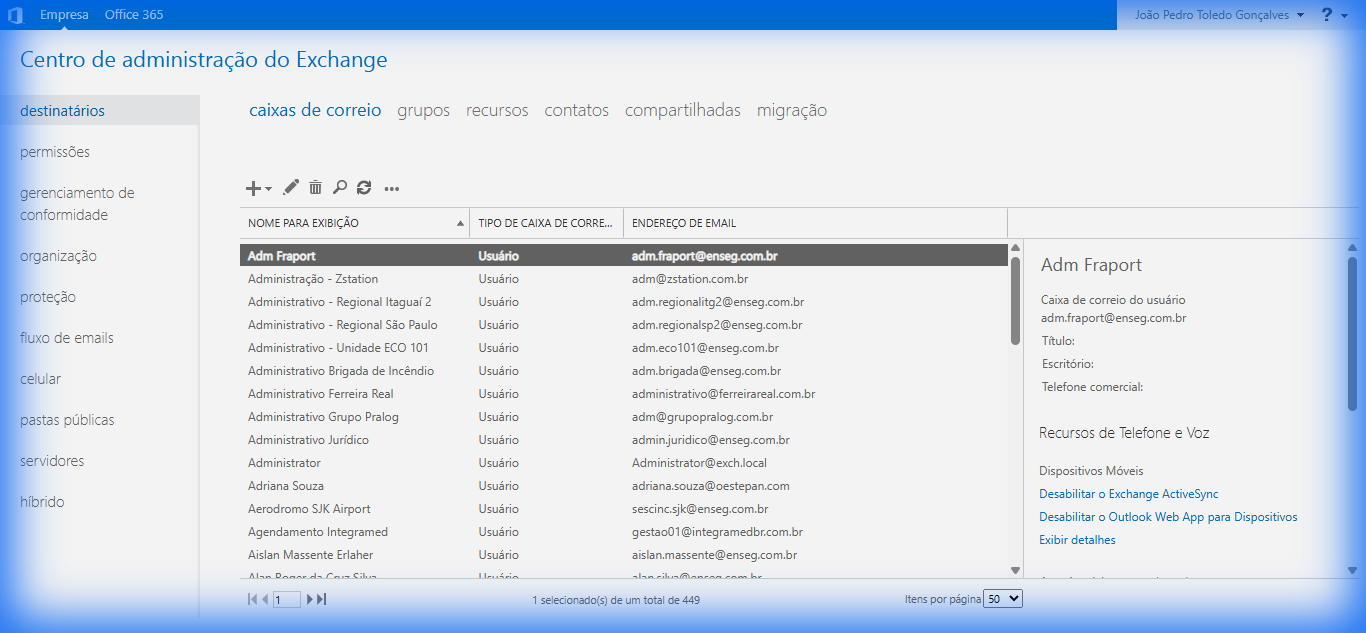
- No ECP, vá em Destinatários > Caixas de Correio.
- Selecione o usuário na lista.
- No painel direito, role até Recursos de Telefone e Voz e clique em Exibir detalhes.
- Na nova janela, selecione o dispositivo móvel alvo.
- Escolha uma das ações:
- Bloquear: Impede nova sincronização.
- Limpar Dados (Wipe): Envia comando para apagar dados na próxima conexão.
5. SOLUÇÃO DE PROBLEMAS (TROUBLESHOOTING)
Erro: "O dispositivo continua em quarentena mesmo após aprovar"
- Causa: Delay de replicação do Active Directory ou cache do dispositivo.
- Solução:
- Aguarde 15 minutos.
- Peça para o usuário reiniciar o celular.
- Verifique se o dispositivo não excedeu o limite máximo de parcerias (padrão é 10 dispositivos por usuário).
Erro: "Comando Wipe não funcionou"
- Causa: O dispositivo não conectou à internet ou ao Exchange após o comando.
- Solução: O Wipe só ocorre quando o dispositivo tenta sincronizar novamente. Se ele estiver offline ou sem bateria, o comando ficará pendente.
6. DADOS TÉCNICOS
| Parâmetro | Detalhe |
|---|---|
| Limite Padrão | 10 dispositivos por usuário |
| Porta ActiveSync | 443 (HTTPS) |
| Protocolo | Exchange ActiveSync (EAS) |
7. VALIDAÇÃO FINAL
- O status do dispositivo mudou para "Allowed" (Permitido)?
- O usuário confirmou que os e-mails começaram a baixar?
- Caso seja um bloqueio, o acesso foi interrompido?