3.8 KiB
3.8 KiB
MANUAL TÉCNICO - GERENCIAMENTO DE USUÁRIOS E LDAP - PFSENSE
Código: ITGINF 0016/26 | Classificação: RESTRITO Responsável: João Pedro Toledo Gonçalves | Data: {{DATA_ATUAL}}
1. HISTÓRICO DE REVISÃO
| Data | Versão | Descrição | Autor |
|---|---|---|---|
| {{DATA_ATUAL}} | 1.0 | Criação Inicial | João Pedro Toledo Gonçalves |
2. OBJETIVO
Centralizar a autenticação de VPNs e acesso administrativo da WebGUI integrando o pfSense ao Active Directory (LDAP), eliminando a necessidade de criar usuários locais manualmente.
3. PRÉ-REQUISITOS
- IP do Controlador de Domínio (DC).
- Usuário de Serviço no AD (ex:
svc_pfsense) com senha que não expira. - Grupo de Segurança no AD para Admins (ex:
G_TI_Admins).
4. PASSO A PASSO (EXECUÇÃO)
Etapa 1: Configurar Servidor de Autenticação
- Acesse
System > User Manager > Authentication Servers. - Clique em Add.
- Preencha conforme abaixo:
- Descriptive Name:
AD_Principal - Type:
LDAP - Hostname or IP address:
{{IP_DC_PRINCIPAL}}(ex: 192.168.0.10) - Port value:
389(TCP - Standard) ou636(SSL - Encrypted) - Transport:
TCP - Standard(Recomendado iniciar assim para teste, migrar para SSL depois). - Search Scope Level:
Entire Subtree - Base DN:
{{BASE_DN}}(ex: DC=itguys,DC=local). - Authentication Containers:
{{USER_PC_CONTAINER}}(ex: CN=Users,DC=itguys,DC=local). - Bind Credentials:
- User DN:
CN=svc_pfsense,CN=Users,CD=itguys,DC=local - Password: Senha do usuário de serviço.
- User DN:
- User Naming Attribute:
samAccountName(Padrão Microsoft AD). - Group Member Attribute:
memberOf(Padrão Microsoft AD).
- Descriptive Name:
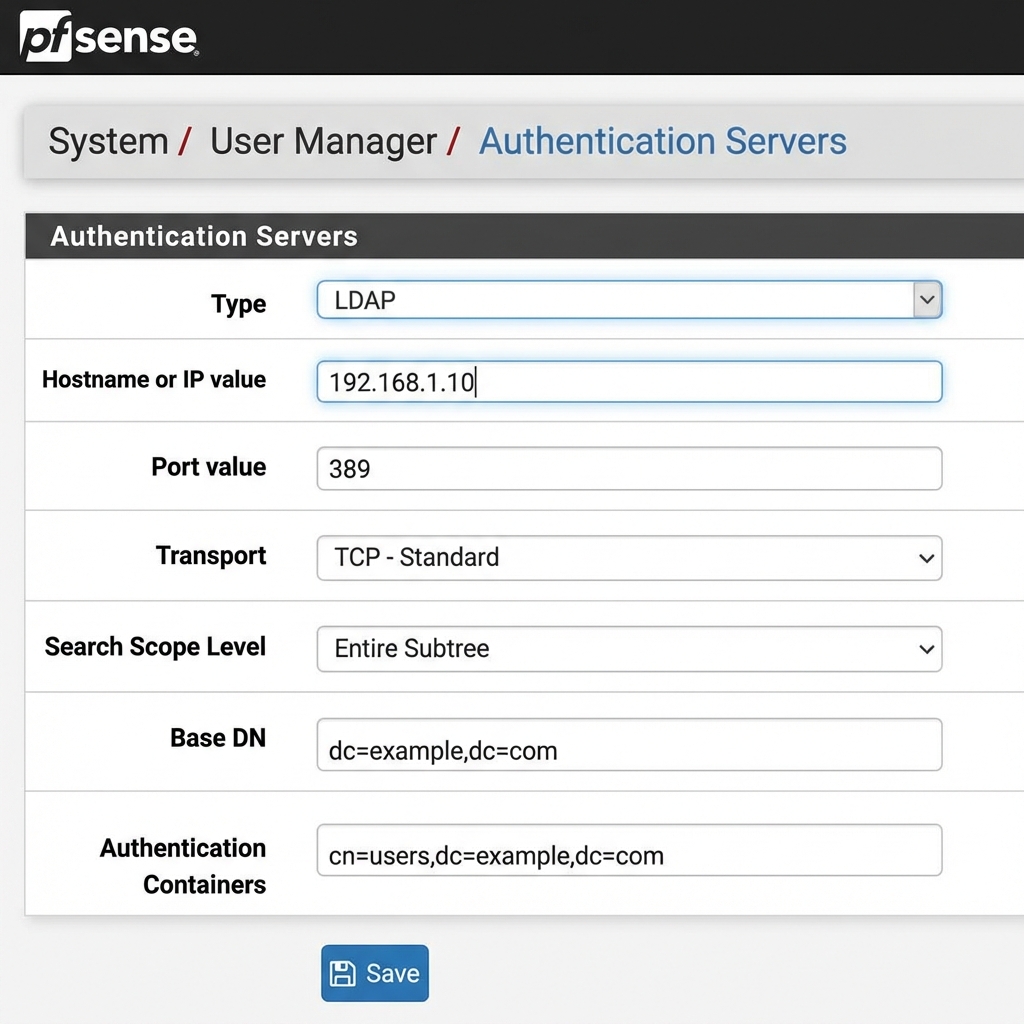
- Clique em Save.
Etapa 2: Testar Autenticação
- Vá em
Diagnostics > Authentication. - Selecione o servidor
AD_Principal. - Digite um usuário e senha válidos do AD.
- Clique em Test.
- Sucesso: "User: johndoe authenticated successfully."
- Falha: Verifique logs em
Status > System Logs > Authentication.
Etapa 3: Mapear Grupos e Permissões
Para que o usuário do AD possa logar na WebGUI, o grupo dele deve ter permissão no pfSense.
- Vá em
System > User Manager > Groups. - Crie um grupo com o MESMO NOME do grupo do AD (ex:
G_TI_Admins). - Em Group Membership, deixe vazio (os membros virão do AD).
- Clique em Save.
- Edite o grupo criado e vá em Assigned Privileges.
- Adicione a permissão
WebCfg - All pages(para Admins). - Salve.
Etapa 4: Configurar WebGUI para usar LDAP
- Vá em
System > User Manager > Settings. - Em Authentication Server, selecione
AD_Principal. - Salve e Teste.
5. SOLUÇÃO DE PROBLEMAS (TROUBLESHOOTING)
Problema 1: Erro "Bind failed"
- Causa: Usuário ou senha do Bind incorretos.
- Solução: Teste as credenciais do
svc_pfsensecom a ferramentaldp.exeno Windows ou verifique se a conta não está bloqueada.
Problema 2: Usuário loga, mas vê "No page assigned to this user"
- Causa: O grupo do AD não foi criado no pfSense ou não tem privilégios.
- Solução: Revise etapa 3. O nome do grupo deve ser IDÊNTICO (Case Sensitive).
6. DADOS TÉCNICOS
| Campo | Valor Recomendado | Descrição |
|---|---|---|
| LDAP Port | 389 (Clear) / 636 (SSL) | Porta de conexão |
| Timeout | 25 | Tempo limite de conexão |
| Attribute | samAccountName | Identificador de Login AD |
7. VALIDAÇÃO FINAL (Definição de Pronto)
- Teste de autenticação no Diagnostics OK?
- Usuário do AD consegue logar na WebGUI?
- Permissões administrativas aplicadas corretamente?