4.1 KiB
MANUAL TÉCNICO - GERENCIAMENTO DE COTAS E ARQUIVAMENTO (EXCHANGE)
Código: ITITG 005/26 | Classificação: RESTRITO Responsável: Agente iT Guys | Data: {{DATA_ATUAL}}
1. HISTÓRICO DE REVISÃO
| Data | Versão | Descrição | Autor |
|---|---|---|---|
| {{DATA_ATUAL}} | 1.0 | Adequação ao padrão | João Pedro Toledo Gonçalves |
2. OBJETIVO
Orientar o suporte Nível 2 na verificação de consumo de caixas postais, ajuste de cotas de armazenamento e habilitação de arquivo morto (In-Place Archive) no Exchange Server 2019.
3. PRÉ-REQUISITOS
Antes de iniciar, garanta que:
- Você possui acesso ao Exchange Admin Center (ECP) (https://webmail.itguys.com.br/ecp).
- Sua conta tem permissões administrativas de "Recipient Management" ou superior.
- O usuário afetado foi identificado corretamente.
4. PASSO A PASSO (EXECUÇÃO)
Etapa 1: Verificar Uso da Caixa Postal
- Acesse o ECP e faça login com suas credenciais administrativas.
- No menu lateral esquerdo, vá em destinatários (recipients) > caixas de correio (mailboxes).
- Selecione o usuário que deseja verificar na lista.
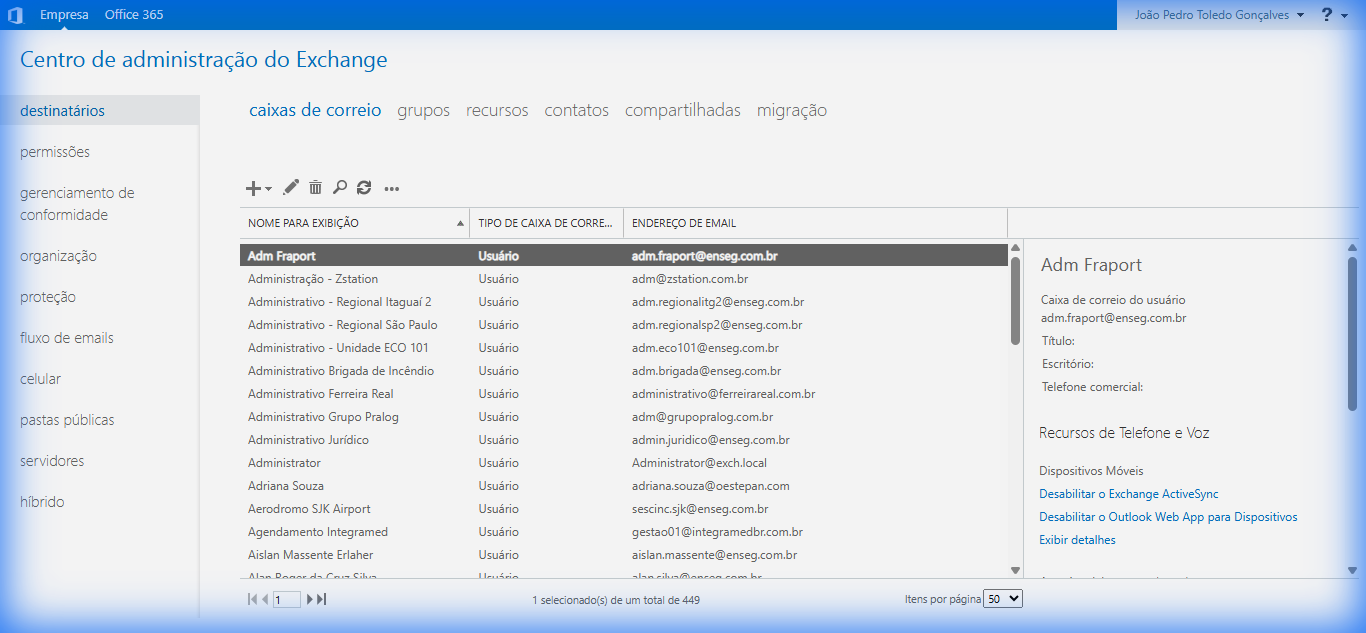
- No painel de detalhes à direita (ou clicando no ícone de lápis para editar), localize a seção uso da caixa de correio (mailbox usage).
- Observe a barra de progresso e o valor numérico (ex: "X GB de Y GB usados").
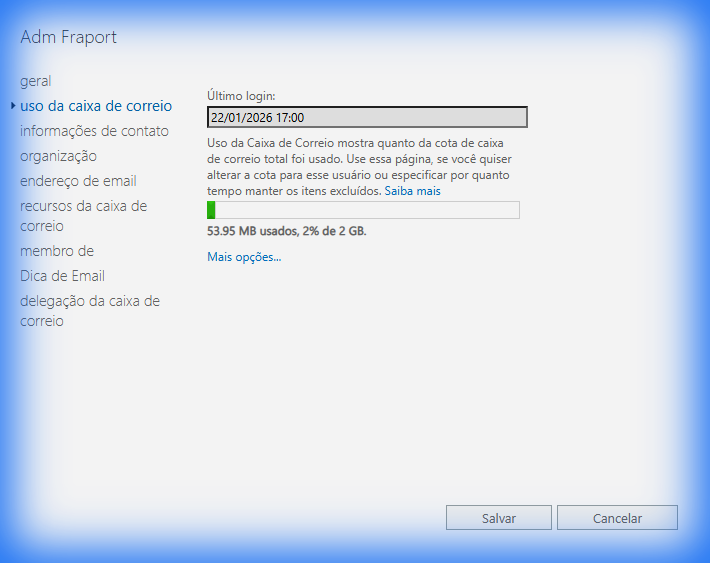
ℹ️ NOTA: Se a barra estiver vermelha, o usuário atingiu ou ultrapassou o limite.
Etapa 2: Aumentar a Cota de Armazenamento (Exceção)
⚠️ IMPORTANTE: O aumento de cota deve ser tratado como exceção. Sempre priorize a limpeza (PST) ou Arquivamento.
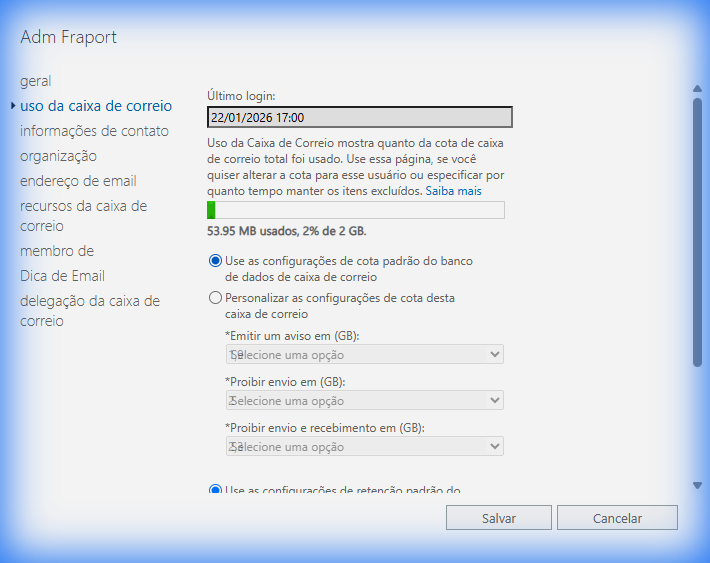
- Dentro da janela de propriedades do usuário, na aba uso da caixa de correio.
- Clique em Mais opções... (More options).
- Selecione a opção Personalizar as configurações de cota para esta caixa de correio.
- Defina os novos valores (em GB):
- Emitir um aviso em (GB): Valor para o usuário receber alerta.
- Proibir envio em (GB): O usuário para de enviar e-mails.
- Proibir envio e recebimento em (GB): A caixa para de receber (crítico).
- Clique em Salvar.
Etapa 3: Habilitar Arquivo Morto (In-Place Archive)
Se o usuário tiver licença Enterprise (CAL) e precisar de mais espaço sem aumentar a cota principal:
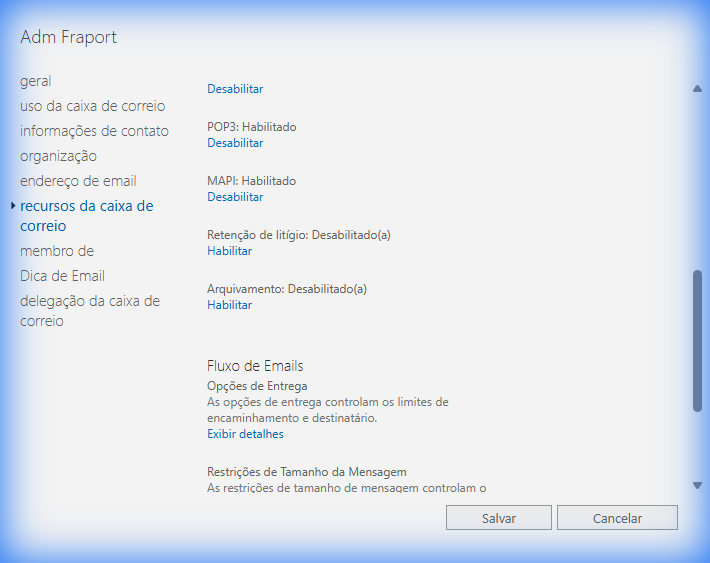
- Nas propriedades do usuário, vá até a aba recursos da caixa de correio (mailbox features).
- Localize a seção Arquivamento (Archiving).
- Se estiver "Desabilitado", clique em Habilitar.
- Selecione o banco de dados onde o arquivo será criado (geralmente o mesmo da caixa principal ou um DB específico de Archive).
- Clique em Salvar.
🚀 DICA: O novo "Arquivo Morto" aparecerá automaticamente no Outlook do usuário, logo abaixo da caixa principal, geralmente após 15 a 60 minutos.
5. SOLUÇÃO DE PROBLEMAS (TROUBLESHOOTING)
Problema: "Alterei a cota mas o usuário ainda está bloqueado."
- Causa: Delay na replicação do Active Directory ou cache do Information Store.
- Solução:
- Aguarde até 2 horas.
- Force a atualização do serviço "Microsoft Exchange Information Store" (Somente com aprovação N3).
Problema: "Arquivo Morto não aparece no Outlook."
- Causa: Versão do Office incompatível (Standard) ou falta de licença.
- Solução: Verifique se o Office instalado é a versão Professional Plus ou Enterprise. O Outlook Home & Business (algumas versões) não visualiza o Arquivo Online.
6. DADOS TÉCNICOS - POLÍTICA PADRÃO (DEFAULT)
| Limite | Valor Padrão (Sugestão) |
|---|---|
| Aviso | 1.9 GB |
| Proibir Envio | 2.0 GB |
| Proibir Envio/Recebimento | 2.3 GB |
| Tamanho Máx. Anexo | 35 MB |
7. VALIDAÇÃO FINAL
- O limite da caixa foi alterado conforme solicitado?
- O usuário confirmou que voltou a enviar/receber e-mails?
- (Se aplicável) O Arquivo Morto apareceu no Outlook do usuário?