3.6 KiB
3.6 KiB
MANUAL TÉCNICO - CONFIGURAÇÃO DE REPOSITÓRIOS IMUTÁVEIS (HARDENED LINUX)
Código: ITGENG 0021/26 | Classificação: RESTRITO Responsável: João Pedro Toledo Gonçalves | Data: {{DATA_ATUAL}}
1. HISTÓRICO DE REVISÃO
| Data | Versão | Descrição | Autor |
|---|---|---|---|
| {{DATA_ATUAL}} | 1.0 | Criação Inicial | João Pedro Toledo Gonçalves |
2. OBJETIVO
Implementar proteção contra ransomware tornando os backups imutáveis (WORM) por um período definido, utilizando um servidor Linux "Hardened" sem credenciais persistentes.
3. PRÉ-REQUISITOS
- Servidor Físico ou Virtual com Linux moderno (Ubuntu 20.04+ / RHEL 8+).
- Disco formatado em XFS com Reflink habilitado (
mkfs.xfs -m reflink=1,crc=1). - Conta de usuário não-root no Linux com permissão sudo temporária.
4. PASSO A PASSO (EXECUÇÃO)
Etapa 1: Preparação do Linux (Shell)
- Garanta que o diretório do repositório pertence ao usuário do Veeam:
chown veeamuser:veeamuser /mnt/backup-repo
chmod 700 /mnt/backup-repo
Etapa 2: Adicionar Servidor com "Single-Use Credentials" !!! warning "Crítico" Nunca salve a senha do root/sudo no Veeam. Use credenciais de uso único para que, se o Veeam Server for hackeado, o hacker não consiga acessar o Linux.
- No console Veeam, vá em Backup Infrastructure > Managed Servers > Add Server > Linux.
- Digite o IP/DNS do servidor Linux.
- Em Credentials, clique em Add e selecione Single-use credentials for hardened repository.
- Insira o usuário e senha (com sudo temporário).
- Finalize o wizard. O Veeam instalará os serviços e certificados.
- Segurança: Após adicionar, remova o usuário do grupo
sudono Linux.
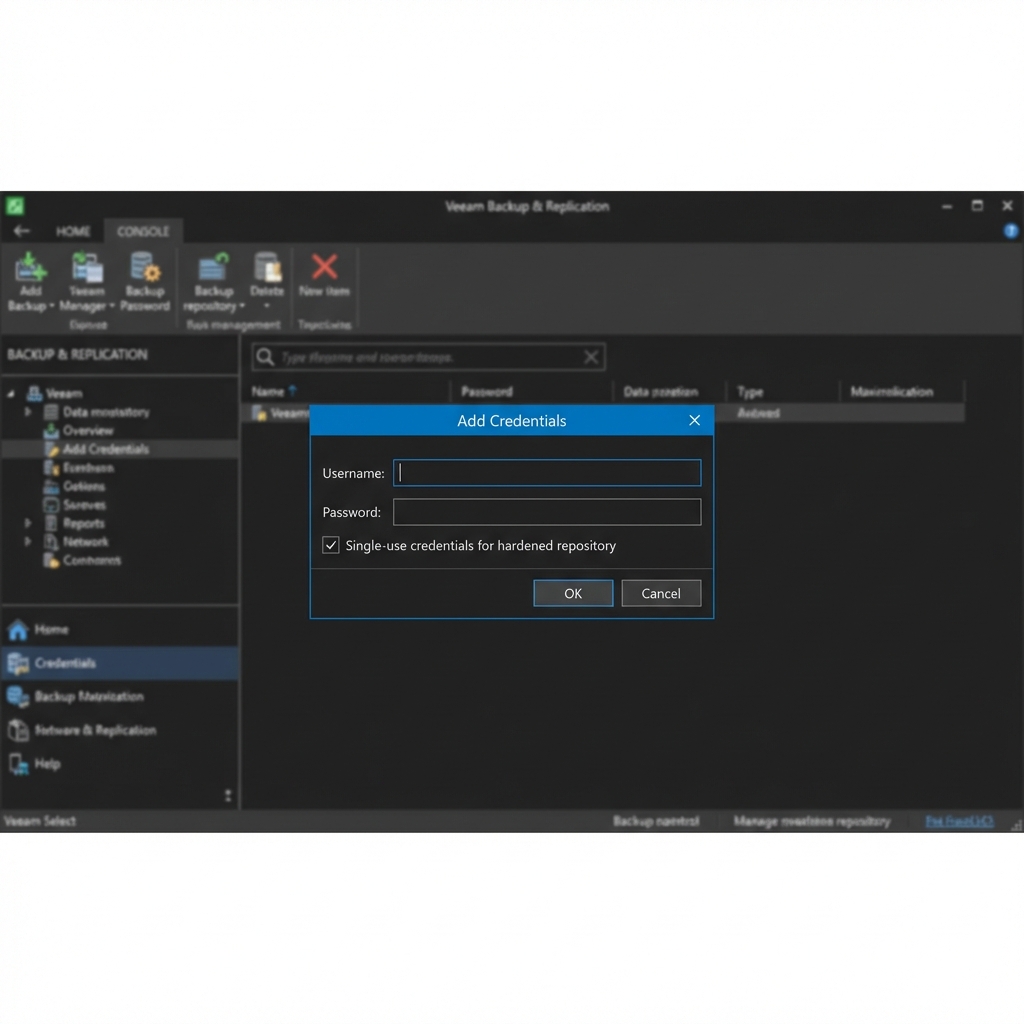
Etapa 3: Criar o Repositório Imutável
- Vá em Backup Repositories > Add Repository > Direct attached storage > Linux.
- Selecione o servidor Linux adicionado.
- Clique em Populate e escolha o caminho mountpoint XFS (
/mnt/backup-repo). - Na tela de configurações do repositório, marque OBRIGATORIAMENTE:
- Use fast cloning on XFS volumes (Economia de espaço massiva).
- Make recent backups immutable for:
7days (Mínimo recomendado).
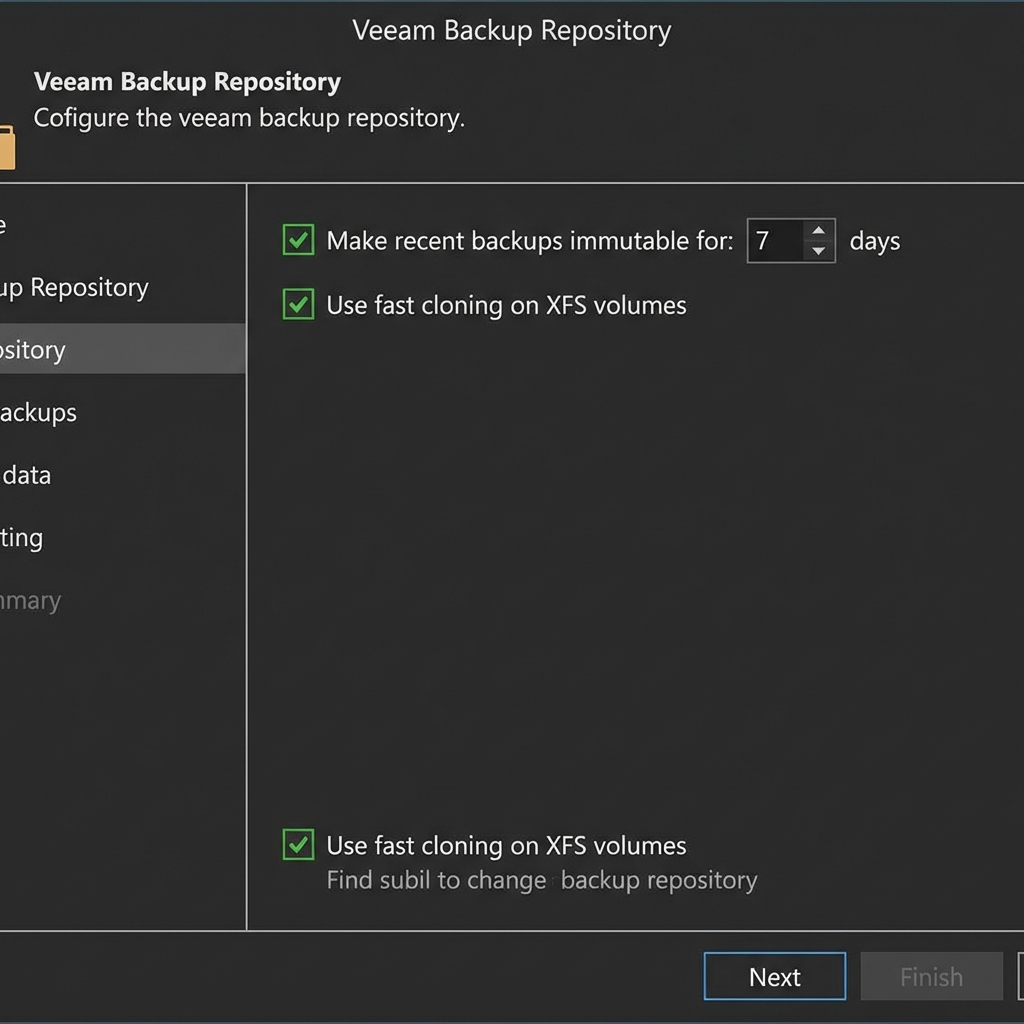
Etapa 4: Aplicação
- Finalize o wizard e aplique as configurações.
- Crie ou edite um Backup Job para apontar para este novo repositório.
5. SOLUÇÃO DE PROBLEMAS (TROUBLESHOOTING)
Problema 1: "Fast Clone is not supported"
- Causa: O sistema de arquivos não foi formatado com
reflink=1. - Solução: É necessário reformatar a partição XFS corretamente (destrutivo para dados).
Problema 2: Falha ao adicionar servidor (SSH handshake fail)
- Causa: O usuário single-use não tem permissão de escrita ou sudo falhou.
- Solução: Verifique se o usuário tem permissão
chmod 700na pasta home e no diretório de destino.
6. DADOS TÉCNICOS
| Campo | Valor | Descrição |
|---|---|---|
| Filesystem | XFS (Reflink) | Obrigatório para Fast Clone |
| Porta | 6162 | Veeam Data Mover (TCP) |
| Imutabilidade | chattr +i |
Flag de sistema usada para bloquear arquivos |
7. VALIDAÇÃO FINAL (Definição de Pronto)
- Tente deletar manualmente um arquivo de backup (
.vbk) via console. O Veeam deve retornar erro "Access Denied" ou "Immutable". - O ícone do Job no Veeam possui um "escudo" ou indicativo de proteção?