3.3 KiB
3.3 KiB
MANUAL TÉCNICO - GESTÃO DE PERMISSÕES (FULL ACCESS E SEND AS) - EXCHANGE
Código: ITGINF 0003/26 | Classificação: RESTRITO Responsável: João Pedro Toledo Gonçalves | Data: {{DATA_ATUAL}}
1. HISTÓRICO DE REVISÃO
| Data | Versão | Descrição | Autor |
|---|---|---|---|
| {{DATA_ATUAL}} | 1.0 | Revisão e Padronização (MTITG 002-23) | Agente iT Guys |
2. OBJETIVO
Orientar a concessão de permissões de acesso e envio em caixas de correio do Exchange, diferenciando os tipos de acesso e explicando os processos de configuração via ECP.
3. PRÉ-REQUISITOS
Antes de iniciar, garanta que:
- Aprovação Gerencial: A solicitação foi aprovada formalmente pelo gestor da caixa alvo (Risco de Privacidade).
- O Analista possui acesso administrativo ao ECP.
- O usuário que receberá o acesso já existe no AD.
4. CONCEITOS TÉCNICOS
-
Acesso Total (Full Access):
- O que faz: Permite ler, mover, apagar e criar pastas na caixa alvo.
- Comportamento: A caixa aparece automaticamente no Outlook do delegado (AutoMapping).
- Limitação: NÃO permite enviar e-mails.
-
Enviar Como (Send As):
- O que faz: Permite enviar e-mails "como se fosse" a caixa alvo (o remetente sai como
caixa@dominio.com). - Comportamento: Oculta o endereço real do remetente.
- O que faz: Permite enviar e-mails "como se fosse" a caixa alvo (o remetente sai como
-
Enviar em Nome de (Send on Behalf):
- O que faz: O destinatário recebe o e-mail como "Fulano em nome de Caixa".
- Configuração diferente (geralmente não usada para contas de serviço).
5. PASSO A PASSO (EXECUÇÃO)
Etapa 1: Localizar a Caixa no ECP
- Acesse o ECP:
https://webmail.itguys.com.br/ecp - Vá em Destinatários > Caixas de Correio.
- Selecione a caixa ALVO (a caixa que será acessada/compartilhada).
- Clique no ícone de Lápis (Editar).
Etapa 2: Configurar Delegação
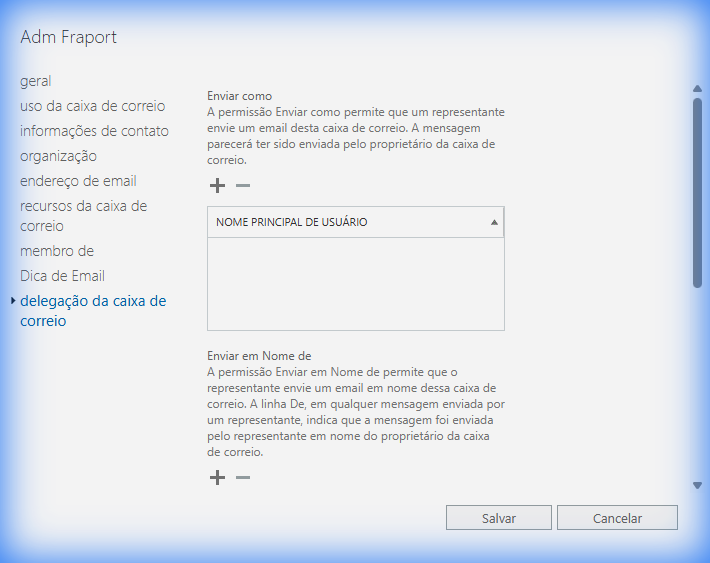
- Na janela de propriedades, clique em Delegação de caixa de correio no menu esquerdo.
- Identifique a seção desejada:
- Acesso Total: Para ler e-mails.
- Enviar Como: Para enviar e-mails.
- Clique no ícone + (Mais) na seção correspondente.
- Selecione o usuário ou grupo que receberá o acesso e clique em Adicionar > OK.
- Clique em Salvar.
⚠️ IMPORTANTE: Se o usuário precisar ler E enviar, você deve adicionar o nome dele nas DUAS listas (Acesso Total e Enviar Como).
6. SOLUÇÃO DE PROBLEMAS (TROUBLESHOOTING)
Problema: "A caixa não apareceu no Outlook do usuário."
- Causa: Delay de replicação do AD ou Cache do Outlook.
- Solução:
- Aguarde até 60 minutos.
- Reinicie o Outlook do usuário.
- Se urgente, configure a caixa manualmente via IMAP ou adicione como "Conta Adicional" (não recomendado).
Problema: "Erro ao enviar e-mail: Você não tem permissão para enviar..."
- Causa: A permissão "Send As" demora mais para replicar (cache do OAB).
- Solução: Baixe o OAB manualmente no Outlook (ver manual ITITG 036/26) ou aguarde 2 horas.
7. VALIDAÇÃO FINAL
- O usuário consegue expandir as pastas da caixa compartilhada?
- O usuário consegue enviar um e-mail de teste selecionando o remetente da caixa?