3.6 KiB
3.6 KiB
MANUAL TÉCNICO - CUSTOMIZAÇÃO E IDENTIDADE VISUAL - PFSENSE
Código: ITGINF 0015/26 | Classificação: RESTRITO Responsável: João Pedro Toledo Gonçalves | Data: {{DATA_ATUAL}}
1. HISTÓRICO DE REVISÃO
| Data | Versão | Descrição | Autor |
|---|---|---|---|
| {{DATA_ATUAL}} | 1.0 | Criação Inicial | João Pedro Toledo Gonçalves |
2. OBJETIVO
Padronizar a interface visual do pfSense para facilitar a identificação rápida de problemas e diferenciar ambientes (ex: Matriz vs Filial) visualmente, além de garantir acesso seguro via HTTPS.
3. PRÉ-REQUISITOS
- Acesso de admin ao pfSense.
- Navegador compatível.
4. PASSO A PASSO (EXECUÇÃO)
Etapa 1: Temas e Identidade Visual
O uso do tema escuro é recomendado para reduzir cansaço visual e melhorar contraste dos gráficos.
- Acesse
System > General Setup. - Em WebGUI Settings, localize o campo Theme.
- Selecione
pfSense-dark(ou o tema padrão da Netgate se preferir). - Certifique-se de que o Hostname diferencia o firewall (ex:
firewall-sp,firewall-rj).
Etapa 2: Organização do Dashboard
Um dashboard limpo salva tempo no diagnóstico.
- Na página inicial (Dashboard), clique no ícone + (Widgets).
- Adicione os seguintes widgets essenciais:
- Interfaces: Para ver status UP/DOWN de WAN/LAN.
- Gateways: Para monitorar latência e packet loss da internet.
- Traffic Graphs: Monitoramento em tempo real.
- Service Status: Verificar se DHCP, DNS, VPN estão rodando.
- Thermal Sensors: (Se hardware físico suportar).
- Organize em 2 ou 3 colunas conforme o tamanho do monitor.
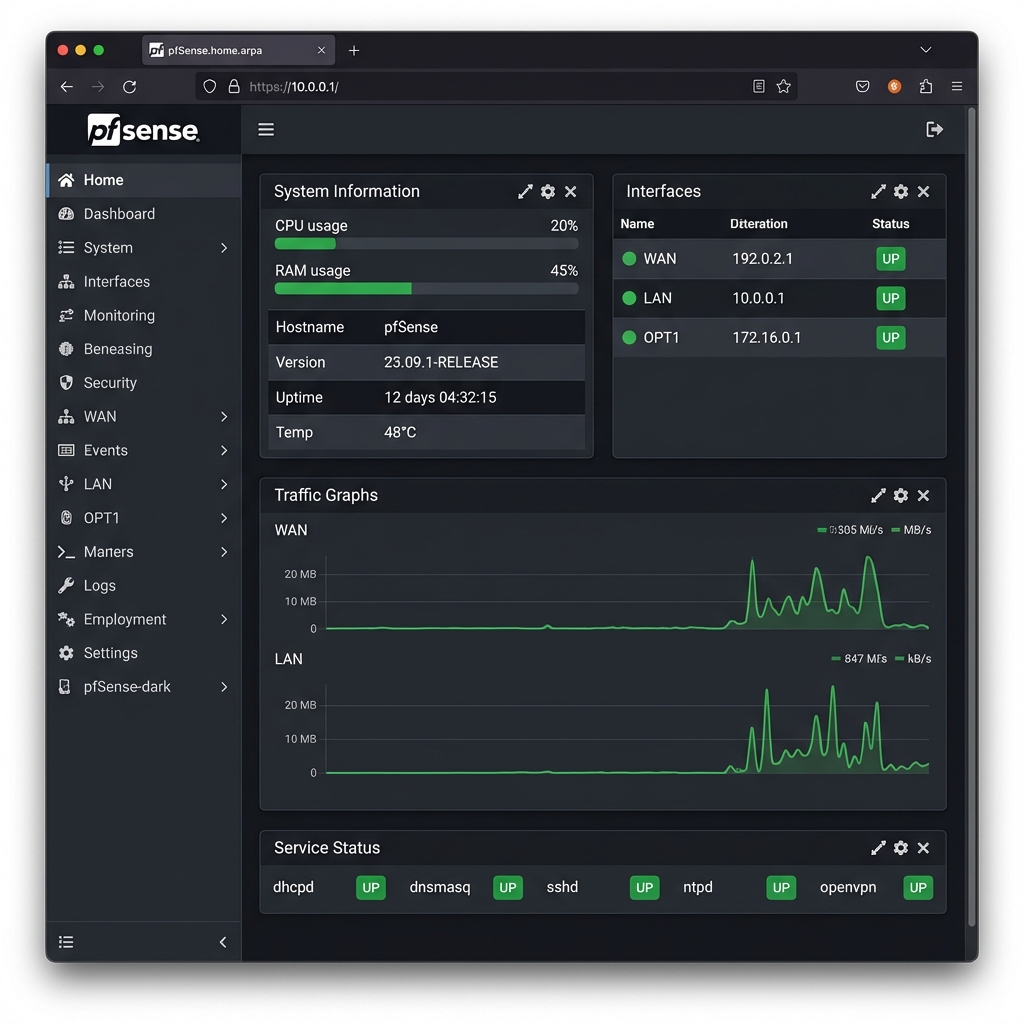
Etapa 3: Banner de Login (Aviso Legal)
Para compliance, adicione um aviso de acesso restrito.
- Acesse
System > Advanced > Admin Access. - Em Login Protection, preencha o campo Login Message:
"ACESSO RESTRITO A PESSOAL AUTORIZADO DA IT GUYS. TODO ACESSO É MONITORADO."
- Salve.
Etapa 4: Configuração de Certificado HTTPS
Evite o erro "Não seguro" no navegador.
- Acesse
System > Cert. Manager > CAs. - Crie uma CA interna (ex: "ITGuys Internal CA").
- Vá em
Certificatese crie um Certificado Server:- Common Name: O IP ou DNS do firewall (ex:
192.168.1.1oufw.cliente.local). - Alternative Names (SANs): Adicione todos os IPs de gestão.
- Common Name: O IP ou DNS do firewall (ex:
- Vá em
System > Advanced > Admin Access. - Em SSL Certificate, selecione o certificado criado.
- Salve (O navegador reiniciará o serviço web).
5. SOLUÇÃO DE PROBLEMAS (TROUBLESHOOTING)
Problema 1: Perdi o acesso após trocar o tema/certificado
- Solução:
- Acesse via SSH ou Console Física.
- Digite
11(Restart webConfigurator). - Se não resolver, digite
15(Restore Recent Configuration) para voltar ao passo anterior.
Problema 2: Widgets não carregam (ficam girando)
- Causa: Bloqueio de script ou cache do navegador.
- Solução: Limpe o cache do navegador (Ctrl+F5) ou verifique se o DNS do firewall está resolvendo nomes externos (para widgets que buscam update).
6. DADOS TÉCNICOS
| Campo | Valor Recomendado | Descrição |
|---|---|---|
| Theme | pfSense-dark | Tema Escuro |
| Colunas Dashboard | 2 | Ideal para monitores < 24" |
| Widgets Max | 6 | Evita lentidão no carregamento |
7. VALIDAÇÃO FINAL (Definição de Pronto)
- Dashboard exibe Widgets de Interface e Gateways?
- Tema escuro aplicado?
- Aviso legal aparece na tela de login?