3.7 KiB
3.7 KiB
MANUAL TÉCNICO - INTERFACES, VLANS E LAGG - PFSENSE
Código: ITGINF 0017/26 | Classificação: RESTRITO Responsável: João Pedro Toledo Gonçalves | Data: {{DATA_ATUAL}}
1. HISTÓRICO DE REVISÃO
| Data | Versão | Descrição | Autor |
|---|---|---|---|
| {{DATA_ATUAL}} | 1.0 | Criação Inicial | João Pedro Toledo Gonçalves |
2. OBJETIVO
Padronizar a configuração de Interfaces lógicas (VLANs), físicas e grupos de agregação (LAGG) para segmentação de rede segura.
3. PRÉ-REQUISITOS
- Switch gerenciável com suporte a 802.1q (VLAN Tagging).
- Planejamento de IDs de VLAN e Subnets.
- Acesso administrativo ao pfSense.
4. PASSO A PASSO (EXECUÇÃO)
Etapa 1: Criação de VLANs (Layer 2)
Crie a intreface lógica antes de atribuí-la.
- Acesse
Interfaces > Assignments > VLANs. - Clique em Add.
- Preencha:
- Parent Interface: Selecione a interface física MÃE (ex:
ix0ouem1- LAN). - VLAN Tag: ID numérico (ex:
10para Visitantes,20para VoIP). - Priority:
0(Padrão, a menos que haja QoS específico no Switch). - Description: Nome curto e claro (ex:
VLAN_GUEST).
- Parent Interface: Selecione a interface física MÃE (ex:
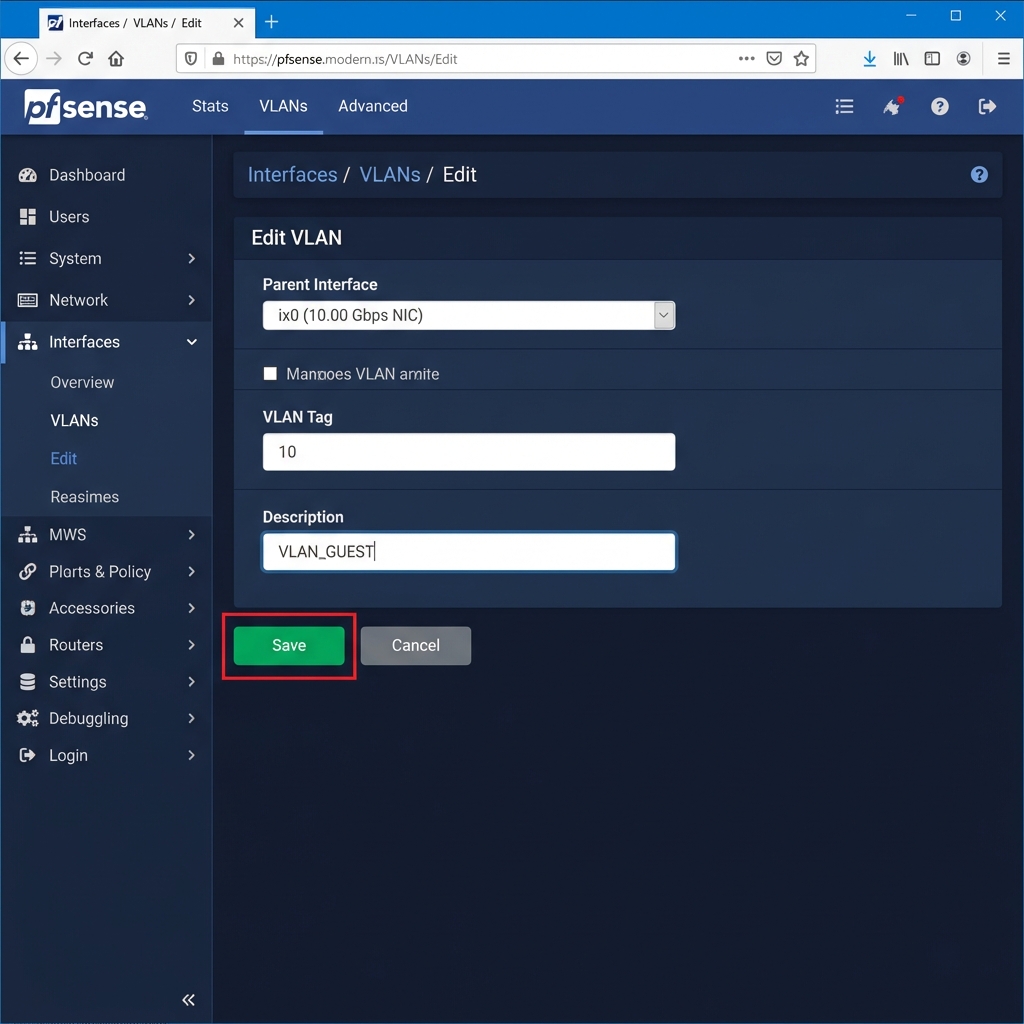
- Clique em Save.
Etapa 2: Atribuição de Interface (Interface Assignment)
Transforme a VLAN criada em uma Interface utilizável pelo firewall.
- Vá em
Interfaces > Assignments. - Na lista Available network ports, selecione a VLAN criada (ex:
VLAN 10 on ix0). - Clique em Add.
- A nova interface aparecerá como
OPTx. Clique no nome dela (Link Azul) para editar.
Etapa 3: Configuração da Interface (Layer 3)
Defina o IP e serviços da nova rede.
- Marque Enable Interface.
- Description: Renomeie para o nome da VLAN (ex:
GUEST). - IPv4 Configuration:
Static IPv4. - Static IPv4 Configuration:
- IP Address: Gateway da rede (ex:
192.168.10.1). - Maks:
/24(ou conforme projeto).
- IP Address: Gateway da rede (ex:
- Clique em Save e depois Apply Changes.
Etapa 4: Configuração de DHCP (Obrigatório para Clientes)
Sem DHCP e regras de Firewall, a VLAN não funciona.
- Vá em
Services > DHCP Server. - Selecione a aba da VLAN (
GUEST). - Marque Enable DHCP Server.
- Defina o Range (ex:
192.168.10.100a192.168.10.200). - Salve.
⚠️ IMPORTANTE: Lembre-se de criar regras em
Firewall > Rules > GUESTpermitindo o tráfego ("Allow Any" para teste inicial ou regras restritivas para produção).
5. SOLUÇÃO DE PROBLEMAS (TROUBLESHOOTING)
Problema 1: Clientes na VLAN não pegam IP
- Causa: Switch não configurado corretamente (Porta Trunk/Tagged) ou regra de firewall bloqueando DHCP (UDP 67/68).
- Solução:
- Verifique se a porta do switch ligada ao pfSense está como TRUNK (Tagged na VLAN 10).
- Verifique se a porta do cliente está como ACCESS (Untagged na VLAN 10).
- Verifique se o serviço DHCP está rodando (
Status > Services).
Problema 2: Interface "Flapping" (UP/DOWN constante)
- Causa: Cabo defeituoso ou negociação de velocidade incorreta.
- Solução: Force a velocidade (1000baseT) nas configurações da interface física (
Parent Interface).
6. DADOS TÉCNICOS
| Campo | Valor | Descrição |
|---|---|---|
| VLAN ID Max | 4094 | Limite de IDs |
| Protocolo | 802.1q | Tagging Padrão |
| MTU Padrão | 1500 | Não altere sem motivo |
7. VALIDAÇÃO FINAL (Definição de Pronto)
- Interface da VLAN está UP?
- DHCP Server ativo na aba da VLAN?
- Cliente conecta na porta do switch e pinga o Gateway (
192.168.10.1)?