4.1 KiB
4.1 KiB
MANUAL TÉCNICO - SERVIÇO DHCP E RESERVAS DE IP (STATIC MAPPING)
Código: ITGINF 0020/26 | Classificação: RESTRITO Responsável: João Pedro Toledo Gonçalves | Data: {{DATA_ATUAL}}
1. HISTÓRICO DE REVISÃO
| Data | Versão | Descrição | Autor |
|---|---|---|---|
| {{DATA_ATUAL}} | 1.0 | Criação Inicial | João Pedro Toledo Gonçalves |
2. OBJETIVO
Padronizar a configuração do servidor DHCP no pfSense, garantindo a distribuição dinâmica de IPs para a rede local e a fixação de endereços (Static Mapping) para dispositivos críticos (Impressoras, APs, Servidores locais em DHCP).
3. PRÉ-REQUISITOS
- Interface LAN configurada com IP fixo (Static IPv4).
- Faixa de IP definida para o Pool DHCP (ex:
.100a.200). - Endereços MAC dos dispositivos para reserva.
4. PASSO A PASSO (EXECUÇÃO)
Etapa 1: Habilitar o Servidor DHCP
- Acesse
Services > DHCP Server. - Selecione a aba da interface desejada (ex: LAN ou VLAN_X).
- Marque a opção Enable DHCP server on ... interface.
- Range: Defina o intervalo de IPs que serão entregues dinamicamente.
- From:
192.168.1.100(Deixe espaço no início para servidores/APs). - To:
192.168.1.250
- From:
- DNS Servers (Opcional): Se deixar em branco, o pfSense entrega o próprio IP (recomendado se usar DNS Resolver). Se quiser forçar, coloque
8.8.8.8. - Gateway (Opcional): Deixe em branco para entregar o próprio IP do pfSense (Padrão).
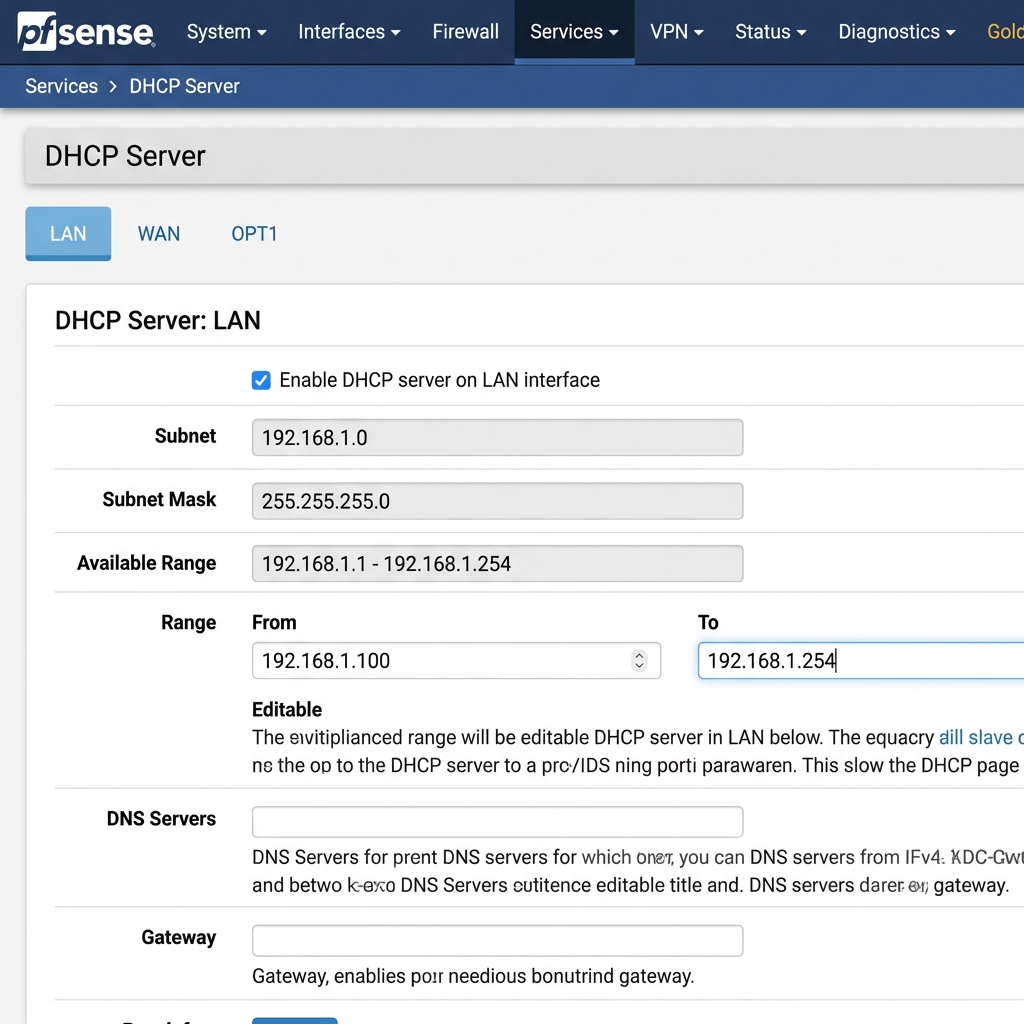
- Clique em Save no final da página.
Etapa 2: Criar Reserva de IP (Static Mapping)
Use para garantir que uma impressora ou relógio de ponto pegue sempre o mesmo IP via DHCP, sem configurar fixo no dispositivo.
- Na mesma página do DHCP Server, role até o final.
- Clique no botão Add na seção DHCP Static Mappings for this interface.
- Preencha os dados:
- MAC Address:
00:11:22:33:44:55(Use:ou-). - Client Identifier: (Deixe em branco).
- IP Address:
192.168.1.50(Deve estar FORA do Range dinâmico definido acima). - Hostname:
imp-financeiro(Sem espaços). - Description: Impressora HP Laserjet 400.
- MAC Address:
- ARP Table Static Entry: (Opcional) Marque para vincular MAC x IP na tabela ARP e aumentar a segurança.
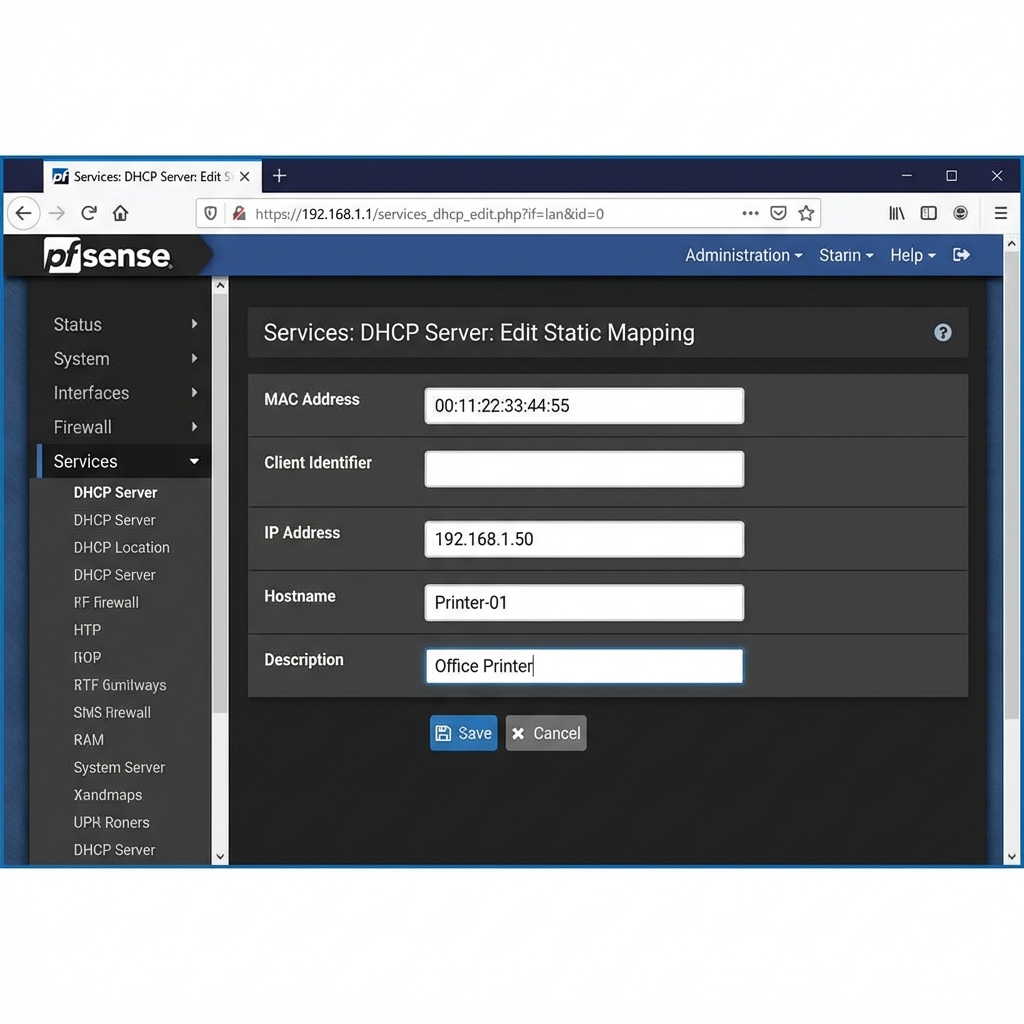
- Clique em Save e Apply Changes.
Etapa 3: Visualizar Leases Atuais
- Acesse
Status > DHCP Leases. - Aqui você vê todos os dispositivos conectados, seus IPs, MACs e Hostnames.
-
🚀 DICA: Você pode clicar no botão
+(mais) ao lado de um lease existente para transformá-lo em Static Mapping rapidamente.
5. SOLUÇÃO DE PROBLEMAS (TROUBLESHOOTING)
Problema 1: Dispositivo não pega IP
- Causa: Range esgotada (Pool exhaustion) ou dispositivo em VLAN errada.
- Solução: Verifique
Status > DHCP Leasesse o pool está cheio (Show all configured leases). Aumente a Range se necessário.
Problema 2: Conflito de IP
- Causa: IP reservado (Static) está DENTRO da Range dinâmica e foi entregue para outro.
- Solução: Mova todos os IPs estáticos (Reservas) para FORA da Range dinâmica (ex: Range
.100-.250, Reservas.10-.99).
Problema 3: Rogue DHCP
- Sintoma: Máquinas pegando gateway errado (ex: Roteador WiFi doméstico plugado na rede).
- Solução: Identifique o MAC do "DHCP Server falso" rodando um
ipconfig /allna máquina cliente e bloqueie a porta do switch desse MAC. O pfSense não bloqueia DHCP de terceiros na mesma L2, isso é função do Switch (DHCP Snooping).
6. DADOS TÉCNICOS
| Campo | Valor | Descrição |
|---|---|---|
| Porta Server | 67 UDP | Porta do Servidor |
| Porta Client | 68 UDP | Porta do Cliente |
| Log | /var/log/dhcpd.log |
Log do Serviço |
7. VALIDAÇÃO FINAL (Definição de Pronto)
- O serviço está como "Running" no Widget Services?
- Um PC cliente recebe IP, Máscara, Gateway e DNS corretos?
- A impressora reservada pega sempre o IP
192.168.1.50?