4.3 KiB
4.3 KiB
MANUAL TÉCNICO - SERVIÇO TFTP E PROVISIONAMENTO
Código: ITGINF 0021/26 | Classificação: RESTRITO Responsável: João Pedro Toledo Gonçalves | Data: {{DATA_ATUAL}}
1. HISTÓRICO DE REVISÃO
| Data | Versão | Descrição | Autor |
|---|---|---|---|
| {{DATA_ATUAL}} | 1.0 | Criação Inicial | João Pedro Toledo Gonçalves |
2. OBJETIVO
Habilitar e configurar o servidor TFTP (Trivial File Transfer Protocol) no pfSense, utilizado principalmente para provisionamento automático de telefones IP (VoIP) e boot via rede (PXE) de thin clients ou instaladores.
3. PRÉ-REQUISITOS
- Acesso à WebGUI do pfSense.
- Arquivos de configuração/firmware prontos para upload (ex:
.xml,.cfg,.bin). - DHCP Server configurado (necessário para informar a Option 66).
4. PASSO A PASSO (EXECUÇÃO)
Etapa 1: Upload dos Arquivos
Antes de ativar o serviço, suba os arquivos que serão servidos.
- Acesse
Diagnostics > Command Prompt. - Use a seção Upload File para enviar arquivos um por um.
- O destino padrão do TFTP é
/tftpboot. No entanto, o Command Prompt salva em/tmppor padrão.
- O destino padrão do TFTP é
- Método Recomendado (SCP/SFTP):
- Use o WinSCP (ver
Manual de Ferramentas - WinSCP) para conectar no pfSense via SSH (porta 22). - Navegue até
/tftpboot/. Se não existir, crie a pasta. - Copie todos os arquivos de firmware/configuração para lá.
- Use o WinSCP (ver
Etapa 2: Validar Permissões (Shell)
- Acesse o Shell (SSH ou Console).
- Garanta que o usuário
rootounobodyconsiga ler os arquivos:chmod -R 755 /tftpboot chown -R root:wheel /tftpboot
Etapa 3: Habilitar o Serviço TFTP
- Acesse
System > Advanced > Firewall & NAT. - Procure por TFTP Proxy e garanta que esteja configurado apenas se necessário NAT para fora.
- Para o Servidor Interno, acesse
Services > TFTP Server. (Se não aparecer, verifique se o pacote está instalado ou se sua versão inclui o daemon nativo. Em versões modernas, ele é nativo). - Enable: Marque a caixa.
- Interface: Selecione a interface onde os telefones/clientes estão (ex:
LANouVOIP_VLAN). - TFTP Directory:
/tftpboot(ou o caminho onde você colocou os arquivos).
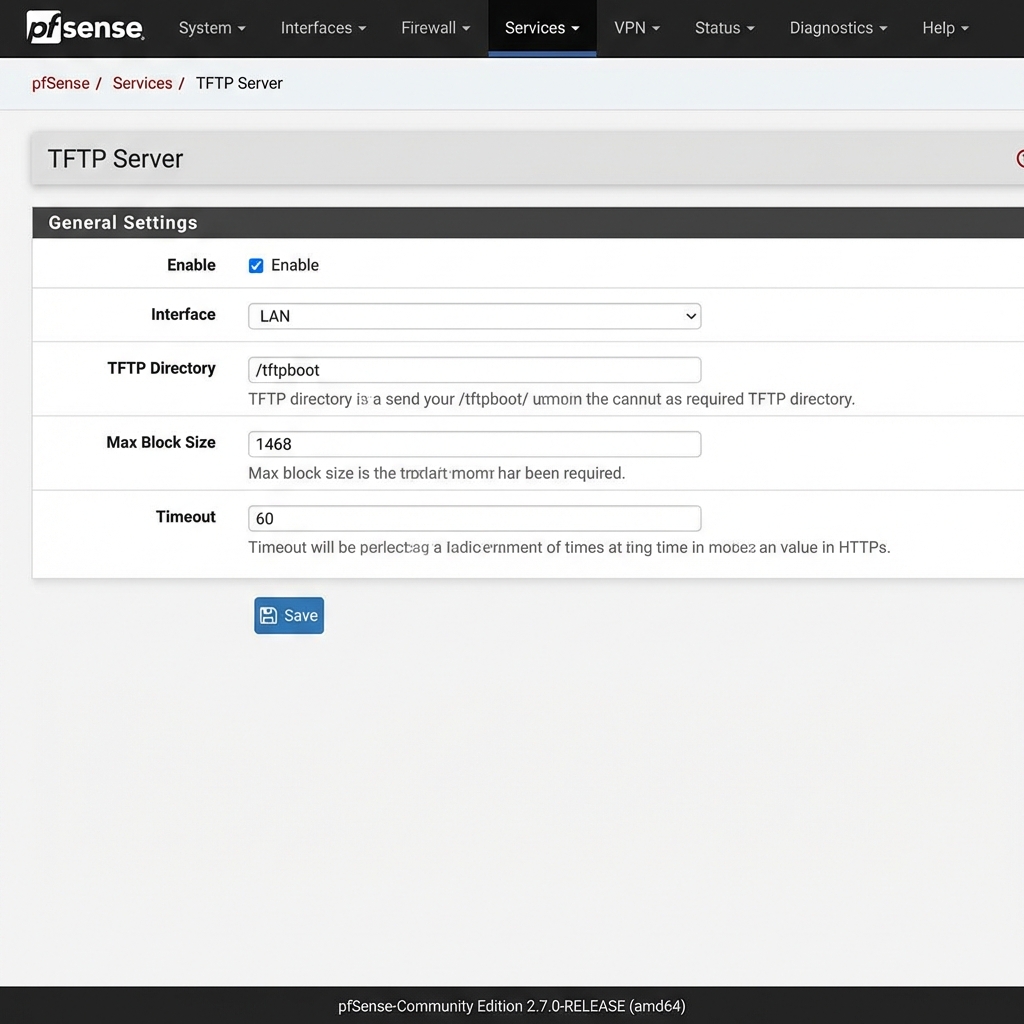
- Clique em Save.
Etapa 4: Configurar DHCP Option 66 (Boot Server)
O telefone precisa saber ONDE buscar os arquivos.
- Acesse
Services > DHCP Server. - Vá na interface correspondente (ex: LAN).
- Clique em Advanced Options (botão 'Display Advanced' se houver, ou role para baixo).
- Em TFTP Server, coloque o IP da interface do pfSense (ex:
192.168.1.1). - Em Bootfile (se necessário), coloque o nome do arquivo padrão (ex:
boot.binou deixe em branco se o aparelho procurar pelo MAC). - Salve.
5. SOLUÇÃO DE PROBLEMAS (TROUBLESHOOTING)
Problema 1: Timeout ao baixar arquivo
- Causa: Firewall bloqueando porta 69 (UDP) ou intervalo de portas altas usadas pela transferência.
- Solução: Crie uma regra na Interface LAN/VLAN permitindo Protocolo UDP, Origem
Rede Local, DestinoEndereço da Interface, Porta69 (TFTP). O helper TFTP deve cuidar do resto, mas às vezes é necessário liberar portas altas.
Problema 2: File not found
- Causa: Permissão de arquivo linux ou Case Sensitive.
- Solução: O Linux diferencia maiúsculas de minúsculas (
Config.xml≠config.xml). Verifique o nome exato que o aparelho solicita nos logs (Status > System Logs > DHCP/TFTPse disponível, ou via tcpdump).
Problema 3: Conflito com TFTP Proxy
- Solução: Se estiver usando o TFTP Server interno, desative o TFTP Proxy em
System > Advanced > Firewall & NATse houver conflito, ou garanta que ele está apontando para o Localhost corretamente.
6. DADOS TÉCNICOS
| Campo | Valor | Descrição |
|---|---|---|
| Porta | 69 UDP | Porta de Controle |
| Diretório | /tftpboot |
Padrão do pfSense |
| Protocolo | UDP | Não tem retransmissão TCP |
7. VALIDAÇÃO FINAL (Definição de Pronto)
- O serviço TFTP está rodando?
- Ao rodar
tftp 192.168.1.1 get arquivo.txtde um PC, o download ocorre? - Os telefones IP receberam a configuração após reboot?