3.9 KiB
3.9 KiB
MANUAL TÉCNICO - INSTALAÇÃO E CONFIGURAÇÃO INICIAL - PFSENSE
Código: ITGINF 0014/26 | Classificação: RESTRITO Responsável: João Pedro Toledo Gonçalves | Data: {{DATA_ATUAL}}
1. HISTÓRICO DE REVISÃO
| Data | Versão | Descrição | Autor |
|---|---|---|---|
| {{DATA_ATUAL}} | 1.0 | Criação Inicial | João Pedro Toledo Gonçalves |
2. OBJETIVO
Padronizar o processo de instalação limpa do pfSense, garantindo o uso correto do sistema de arquivos ZFS e a configuração inicial segura via Wizard.
3. PRÉ-REQUISITOS
- ISO do pfSense CE ou Plus baixada (Versão 2.7+ recomendada).
- Pen Drive bootável (usando Rufus/Etcher) ou ISO montada na VM.
- 2 Interfaces de Rede (WAN e LAN) identificadas (MAC Address anotado).
- Acesso à Console (VGA/HDMI ou Serial para appliances).
4. PASSO A PASSO (EXECUÇÃO)
Etapa 1: Boot e Instalação (ZFS)
- Inicie o equipamento/VM com a mídia de instalação.
- Aceite o Termo de Uso (Copyright).
- No menu de instalação, selecione "Install (ZFS)" para garantir resiliência contra corrupção de dados.

- Configuração do ZFS:
- Pool Type/Disks:
- Stripe: Para 1 disco (Sem redundância).
- Mirror: Para 2 discos (RAID 1 - Recomendado).
- Swap Size: Mantenha o padrão ou aumente se tiver pouca RAM.
- Pool Type/Disks:
- Confirme a formatação e aguarde a cópia dos arquivos.
- Ao finalizar, selecione Reboot.
Etapa 2: Atribuição de Interfaces (Console Assigment)
Após o reboot, o sistema perguntará sobre VLANs.
- Should VLANs be set up now [y|n]? Digite
n(Configuraremos depois se necessário). - Enter the WAN interface name: Digite o nome da interface (ex:
em0ouvtnet0). - Enter the LAN interface name: Digite o nome da interface (ex:
em1ouvtnet1). - Confirme com
y.
ℹ️ NOTA: O pfSense atribuirá o IP
192.168.1.1/24para a LAN por padrão.
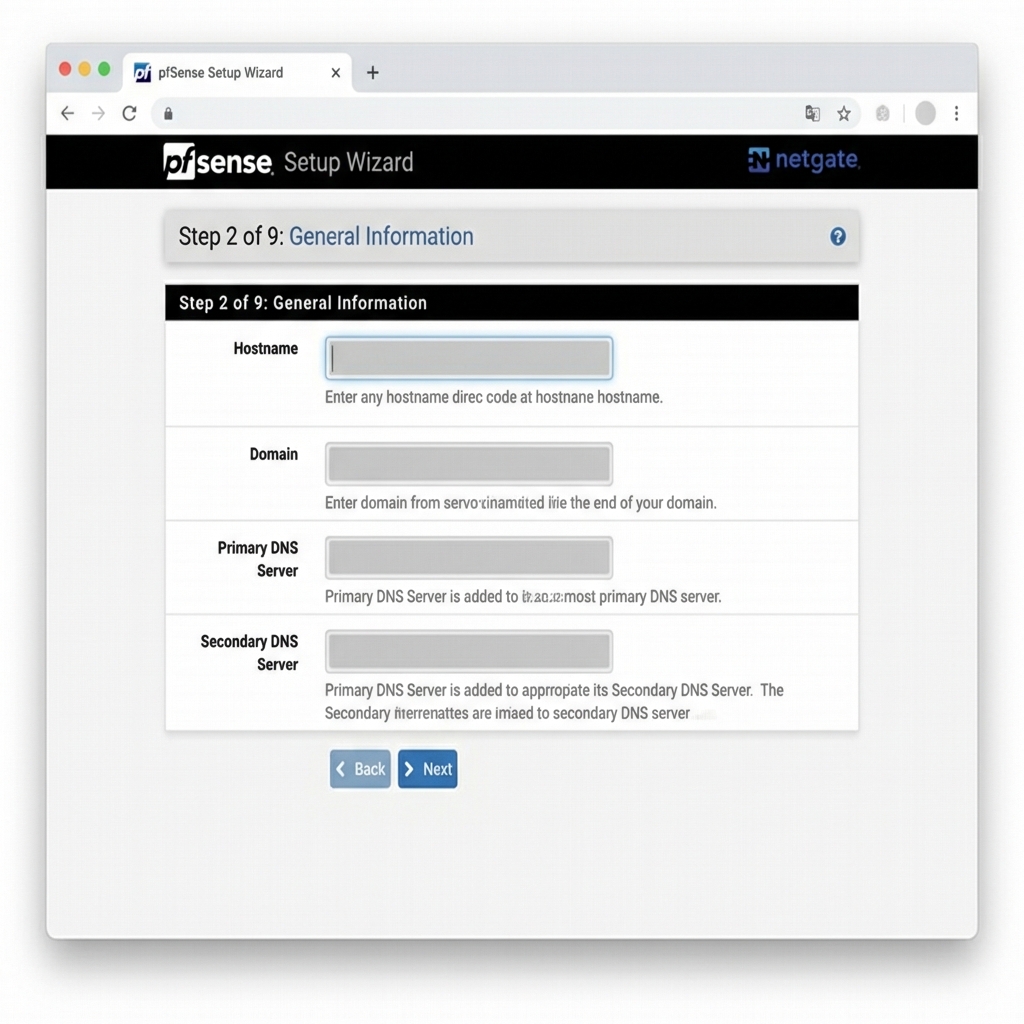
Etapa 3: Setup Wizard (WebGUI)
- Conecte um PC na porta LAN e acesse
https://192.168.1.1. - Faça login com usuário
admine senhapfsense. - Siga o Setup Wizard.
-
Parâmetros Críticos:
- Hostname:
{{HOSTNAME}}(ex: fw-matriz). - Domain:
{{DOMINIO}}(ex: itguys.local). - DNS Servers: Use
1.1.1.1e8.8.8.8(ou DNS interno se houver AD). - Timezone:
America/Sao_Paulo. - WAN Interface: Configure DHCP ou Static IP conforme o link do cliente.
-
⚠️ IMPORTANTE: Desmarque "Block RFC1918 Private Networks" na WAN se o pfSense estiver atrás de outro modem roteado.
-
- Set Admin WebGUI Password: Defina a senha padrão da iT Guys (
{{SENHA_PADRAO}}).
- Hostname:
-
Clique em Reload para aplicar.
5. SOLUÇÃO DE PROBLEMAS (TROUBLESHOOTING)
Problema 1: Erro "Mounting from zfs:zroot/ROOT/default failed" no boot
- Causa: Instalação corrompida ou disco com defeito.
- Solução: Reinstale selecionando "Install (UFS)" para testar se é problema de hardware/controladora incompatível com ZFS, ou troque o disco.
Problema 2: Não consigo acessar a WebGUI (192.168.1.1)
- Solução:
- Verifique se o PC pegou IP na faixa 192.168.1.x.
- Se não, configure IP fixo no PC (
192.168.1.10). - Tente pingar
192.168.1.1. - Se falhar, use a Opção 8 (Shell) na console e digite
pfctl -dpara desativar o firewall temporariamente.
6. DADOS TÉCNICOS
| Campo | Valor Padrão | Descrição |
|---|---|---|
| Usuário | admin | Superusuário |
| Senha Factory | pfsense | Senha de fábrica |
| IP LAN | 192.168.1.1 | IP Padrão |
| HTTPS Port | 443 | Porta de Gestão |
7. VALIDAÇÃO FINAL (Definição de Pronto)
- WebGUI acessível via HTTPS?
- Senha de admin alterada?
- Dashboard exibe status "Online" para WAN?