3.3 KiB
3.3 KiB
MANUAL TÉCNICO - ACESSO E CONFIGURAÇÃO DE WEBMAIL E CELULAR (EXCHANGE)
Código: ITGCLI 0001/26 | Classificação: PÚBLICO Responsável: João Pedro Toledo Gonçalves | Data: {{DATA_ATUAL}}
1. HISTÓRICO DE REVISÃO
| Data | Versão | Descrição | Autor |
|---|---|---|---|
| {{DATA_ATUAL}} | 1.0 | Revisão e Padronização | João Pedro Toledo Gonçalves |
2. OBJETIVO
Orientar o usuário final sobre como acessar seu e-mail corporativo via navegador (Webmail) e configurá-lo em dispositivos móveis (Android/iOS).
3. PRÉ-REQUISITOS
Antes de iniciar, garanta que:
- O dispositivo (computador ou celular) tem acesso à internet.
- O usuário sabe seu E-mail Completo e Senha de Rede.
- (Para Celular) O app Microsoft Outlook ou similar está instalado.
4. PASSO A PASSO (EXECUÇÃO)
Etapa 1: Acesso via Webmail (Computador)
- Abra seu navegador (Chrome, Edge, Firefox).
- Acesse o endereço: https://webmail.itguys.com.br/owa
- Na tela de login, preencha:
- Domínio\nome de usuário: Digite seu e-mail completo (ex:
{{SEU_NOME}}@exemplo.com.br). - Senha: Sua senha de rede.
- Domínio\nome de usuário: Digite seu e-mail completo (ex:
- Clique em Entrar (Sign in).
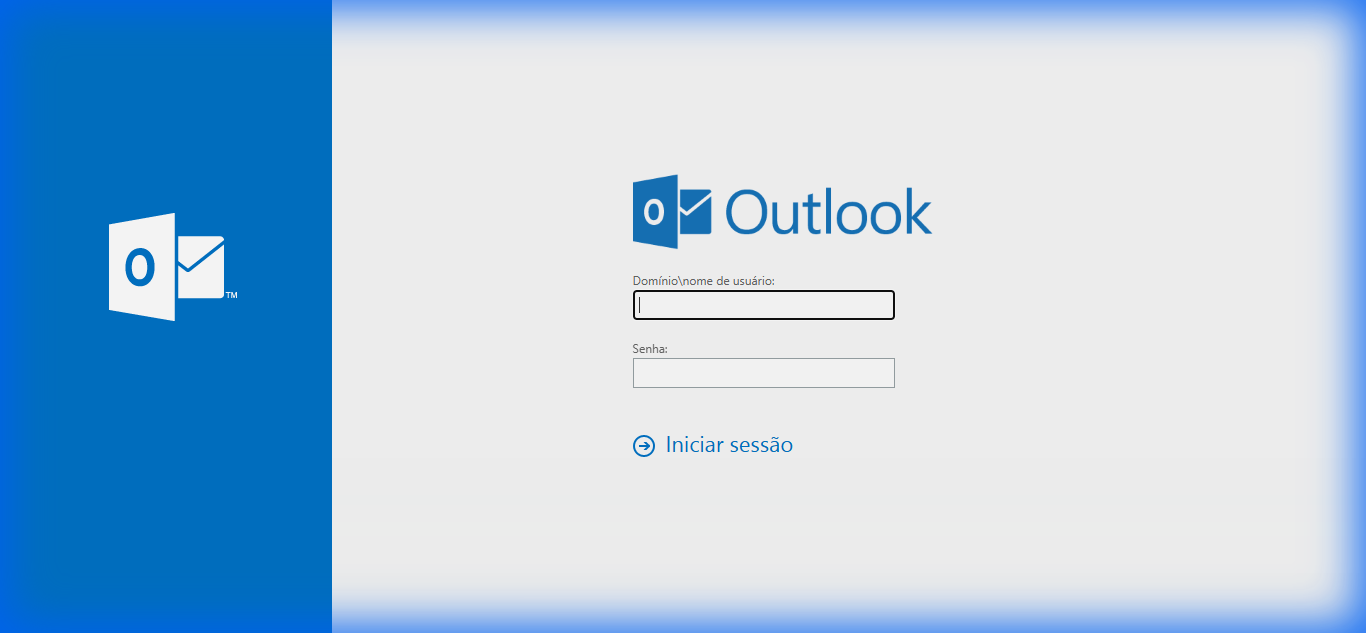
ℹ️ NOTA: Se for seu primeiro acesso, configure o fuso horário para (UTC-03:00) Brasília.
Etapa 2: Configuração no App Microsoft Outlook (Recomendado)
- Abra o aplicativo Microsoft Outlook.
- Toque em Adicionar Conta.
- Digite seu e-mail corporativo completo e toque em Adicionar Conta.
- Se o app perguntar o tipo de conta, escolha Exchange.
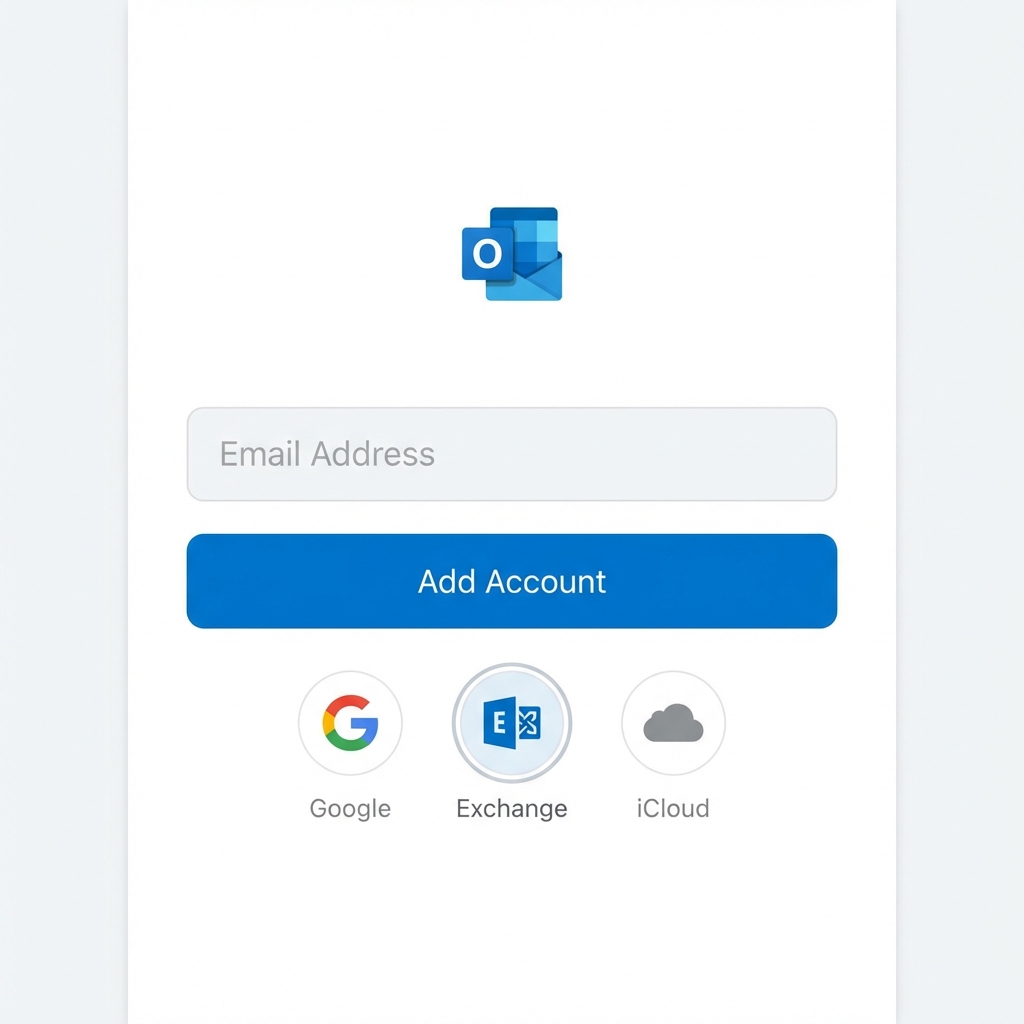
- Insira sua Senha e toque em Entrar.
- Aguarde a validação e pule a opção de adicionar outra conta ("Talvez mais tarde").
Etapa 3: Configuração em Outros Apps (Nativo/Gmail)
- Abra as Configurações do celular ou o app de E-mail.
- Vá em Contas > Adicionar Conta.
- Escolha a opção Exchange ou Corporativo (Corporate).
- Preencha seu E-mail e Senha.
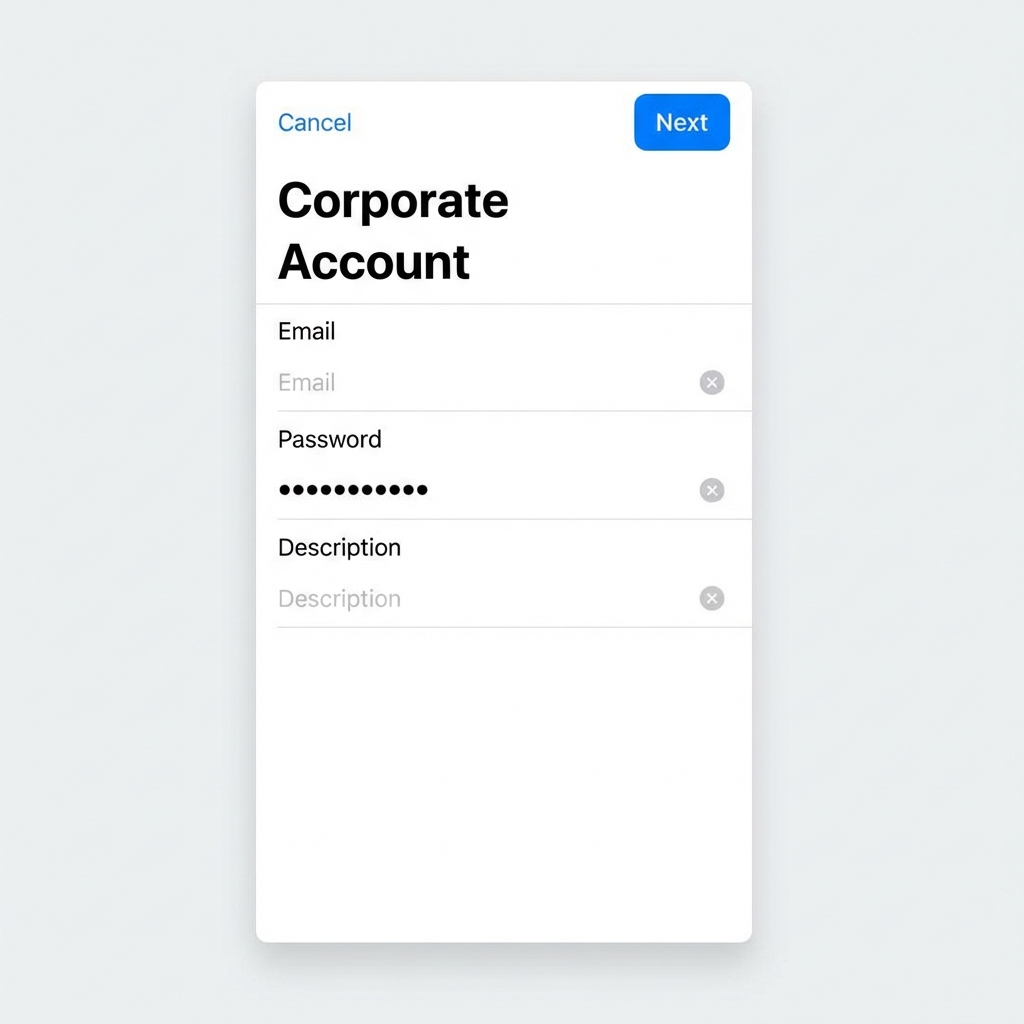
- Se solicitar configurações manuais, use:
- Servidor:
webmail.itguys.com.br - Domínio:
{{SEU_DOMINIO}}(ou deixe em branco se opcional) - Nome de Usuário: Seu e-mail completo.
- Servidor:
- Toque em Seguinte (Next) e aceite os certificados se solicitado.
5. SOLUÇÃO DE PROBLEMAS (TROUBLESHOOTING)
Erro: "Não foi possível conectar ao servidor"
- Causa: Falha na internet ou endereço digitado incorretamente.
- Solução:
- Verifique se o site
https://webmail.itguys.com.br/owaabre no navegador do celular. - Confirme se digitou a senha correta (tente logar no Webmail para testar).
- Verifique se o site
Erro: "Certificado Inválido"
- Solução: Aceite/Confie no certificado se o sistema perguntar. Isso é comum em alguns Androids antigos.
6. DADOS TÉCNICOS
| Campo | Valor Padrão |
|---|---|
| Servidor Exchange | webmail.itguys.com.br |
| Porta (HTTPS) | 443 |
| Segurança | SSL/TLS |
| Autenticação | Senha Normal (Basic Auth) |
7. VALIDAÇÃO FINAL
- Conseguiu enviar e receber um e-mail de teste?
- A sincronização de calendário e contatos ocorreu?