3.7 KiB
MANUAL TÉCNICO - INSTANT VM RECOVERY (RESTAURAÇÃO RÁPIDA)
Código: ITGINF 0023/26 | Classificação: INTERNO Responsável: João Pedro Toledo Gonçalves | Data: {{DATA_ATUAL}}
1. HISTÓRICO DE REVISÃO
| Data | Versão | Descrição | Autor |
|---|---|---|---|
| {{DATA_ATUAL}} | 1.0 | Criação Inicial | João Pedro Toledo Gonçalves |
2. OBJETIVO
Recuperar o funcionamento de uma VM crítica em minutos (RTO < 2 min), executando-a diretamente a partir do arquivo de backup antes de mover os dados para o storage de produção.
3. PRÉ-REQUISITOS
- Servidor ESXi de destino ativo e acessível pelo Veeam Server.
- Espaço livre na reserva de RAM do Host ESXi.
- Porta NFS (111, 2049) liberada entre Veeam e ESXi.
4. PASSO A PASSO (EXECUÇÃO)
Etapa 1: Iniciar o Instant Recovery
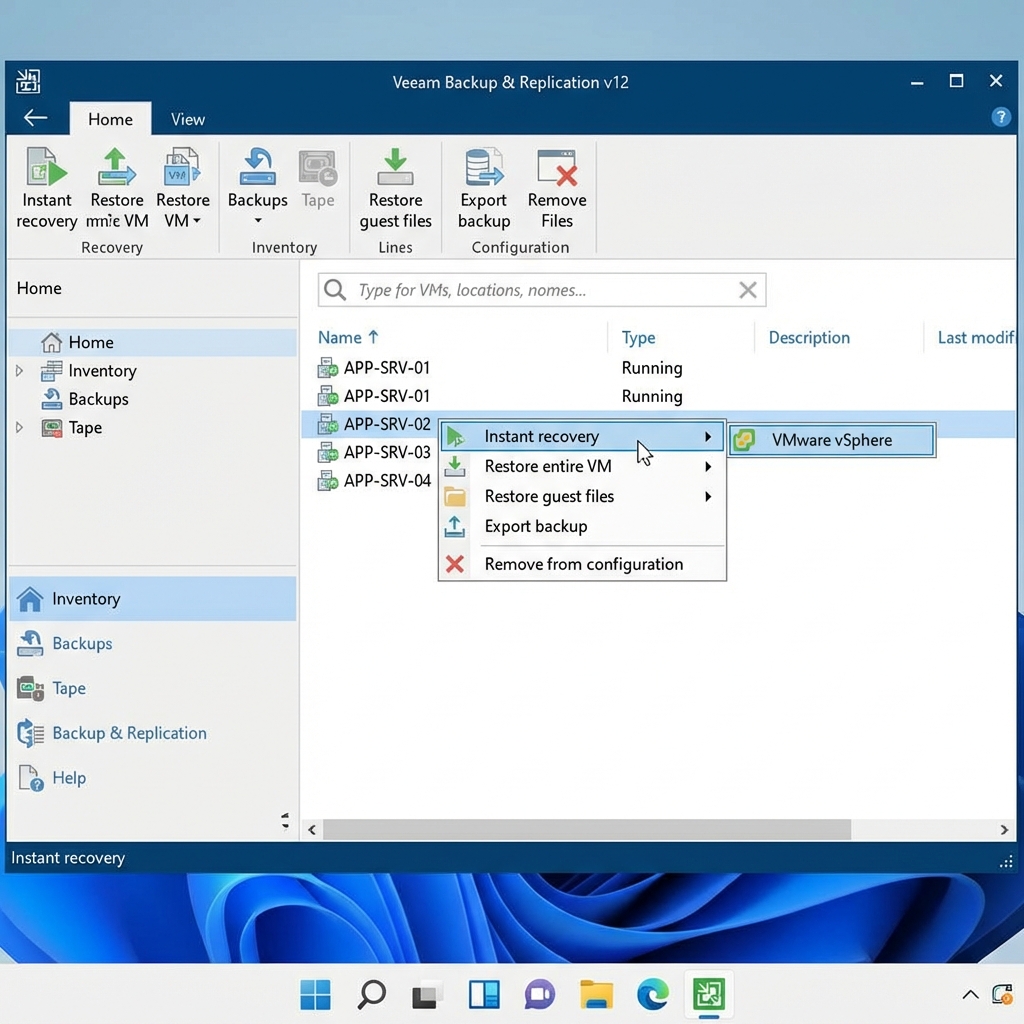
- No console Veeam, navegue até Home > Backups > Disk.
- Clique com o botão direito na VM afetada.
- Escolha Instant recovery > VMware vSphere (ou Hyper-V).
Etapa 2: Definição do Modo de Restore
- Escolha o Restore Point mais recente (ou o último conhecido bom).
- Em "Restore Mode":
- Restore to original location: Sobrescreve a VM original (cuidado!).
- Restore to a new location...: Cria uma cópia (Recomendado para testes ou se a original ainda existe para análise forense).
!!! warning "Importante" Se restaurar para o original, marque "Power on VM automatically".
Etapa 3: Validação do Boot
- O Veeam montará o datastore vPower NFS e ligará a VM.
- Acesse o console do vCenter/Hyper-V e verifique se a VM iniciou.
- Teste o acesso aos serviços (Ping, RDP, Web).
!!! note "Nota" Nesta fase, a performance será reduzida pois o disco está lendo via rede do servidor de backup.
Etapa 4: Finalização (Migrate to Production) !!! tip "Dica" O processo NÃO acabou. A VM está rodando temporariamente no backup. Você DEVE migrá-la.
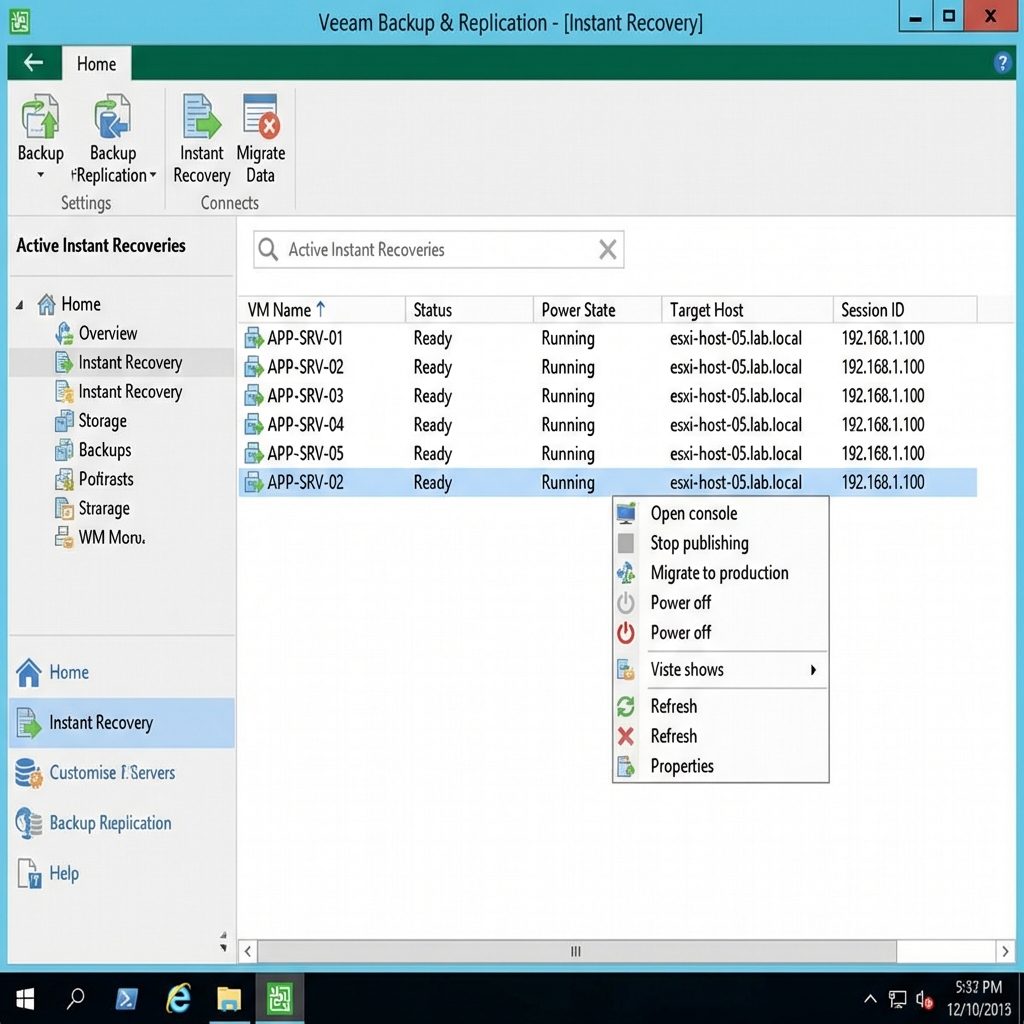
- No console Veeam, vá para a view Home > Instant Recovery (menu inferior esquerdo, canto inferior da árvore).
- Clique com o botão direito na sessão ativa da VM.
- Selecione Migrate to production.
- O Quick Migration Wizard abrirá. Siga o wizard para mover os discos para o Datastore definitivo.
5. SOLUÇÃO DE PROBLEMAS (TROUBLESHOOTING)
Problema 1: Erro "Failed to mount NFS Datastore"
- Causa: Bloqueio de Firewall ou serviço vPower NFS parado no Veeam.
- Solução:
- Verifique se o serviço
Veeam vPower NFS Serviceestá rodando no servidor de backup. - Check se o Host ESXi consegue pingar o IP do Veeam Server.
- Verifique se o serviço
Problema 2: Performance extremamente degradada após o boot
- Causa: Gargalo na rede ou disco do repositório de backup.
- Solução:
- É esperado. Inicie o "Migrate to production" IMEDIATAMENTE para mover para o Storage rápido (NVMe/SSD).
- Se tiver vMotion de Storage licença (Enterprise Plus), o Veeam usará automaticamente para migrar sem desligar.
6. DADOS TÉCNICOS
| Campo | Valor | Descrição |
|---|---|---|
| Protocolo | NFS v3 | Usado para montar os discos no ESXi |
| Datastore | VeeamBackup_Host | Nome do datastore temporário criado no vCenter |
| Write Cache | Local (Veeam) | As alterações feitas na VM ficam em cache no servidor Veeam até a migração |
7. VALIDAÇÃO FINAL (Definição de Pronto)
- A VM está rodando a partir do Datastore de Produção (não mais do NFS)?
- A sessão de "Instant Recovery" sumiu do console do Veeam?
- O backup da noite seguinte rodou com sucesso (incremental)?