3.6 KiB
MANUAL TÉCNICO - RESTAURAÇÃO DE ARQUIVOS GUEST (WINDOWS/LINUX)
Código: ITGINF 0022/26 | Classificação: INTERNO Responsável: João Pedro Toledo Gonçalves | Data: {{DATA_ATUAL}}
1. HISTÓRICO DE REVISÃO
| Data | Versão | Descrição | Autor |
|---|---|---|---|
| {{DATA_ATUAL}} | 1.0 | Criação Inicial | João Pedro Toledo Gonçalves |
2. OBJETIVO
Executar a recuperação granular de arquivos e pastas individuais diretamente de um backup, sem a necessidade de restaurar a VM inteira.
3. PRÉ-REQUISITOS
- Acesso ao console do Veeam Backup & Replication.
- Credenciais administrativas da VM de origem (Guest OS) se necessário.
- Espaço em disco temporário no servidor Veeam (Mount Cache).
4. PASSO A PASSO (EXECUÇÃO)
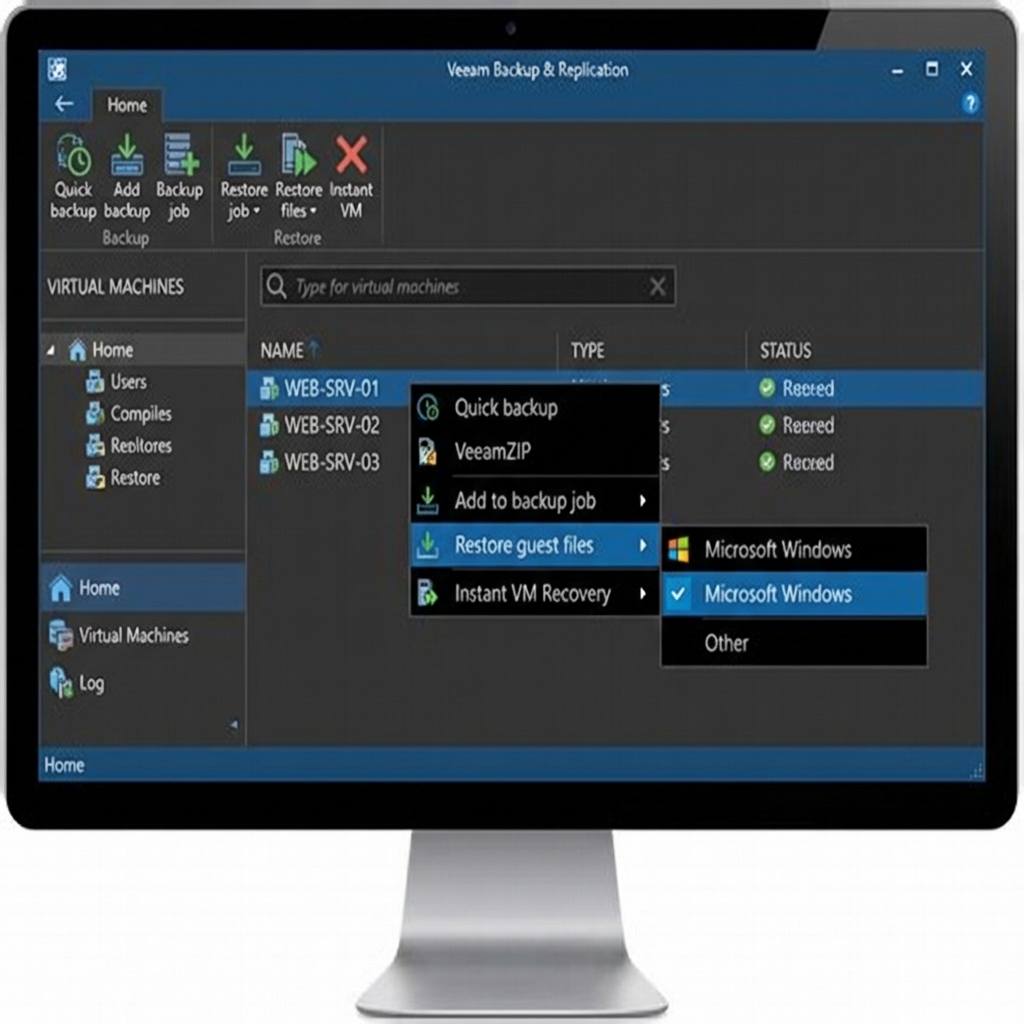
Etapa 1: Iniciar o Assistente de Restore
- No console Veeam, vá para Home > Backups > Disk.
- Localize o job e expandan-o para ver as VMs.
- Clique com o botão direito na VM desejada e selecione Restore guest files > Microsoft Windows (ou Linux).
!!! note "Nota" Para Linux, o Veeam usará um "Helper Appliance" temporário se não conseguir montar diretamente.
Etapa 2: Seleção do Ponto de Restauração
- Na janela de wizard, selecione o Restore Point desejado.
- Clique em Next.
- (Opcional) Digite o motivo do restore ("Reason").
- Clique em Browse.
!!! note "Aguarde" O Veeam montará o backup como um disco virtual no servidor. Isso pode levar de 1 a 3 minutos.
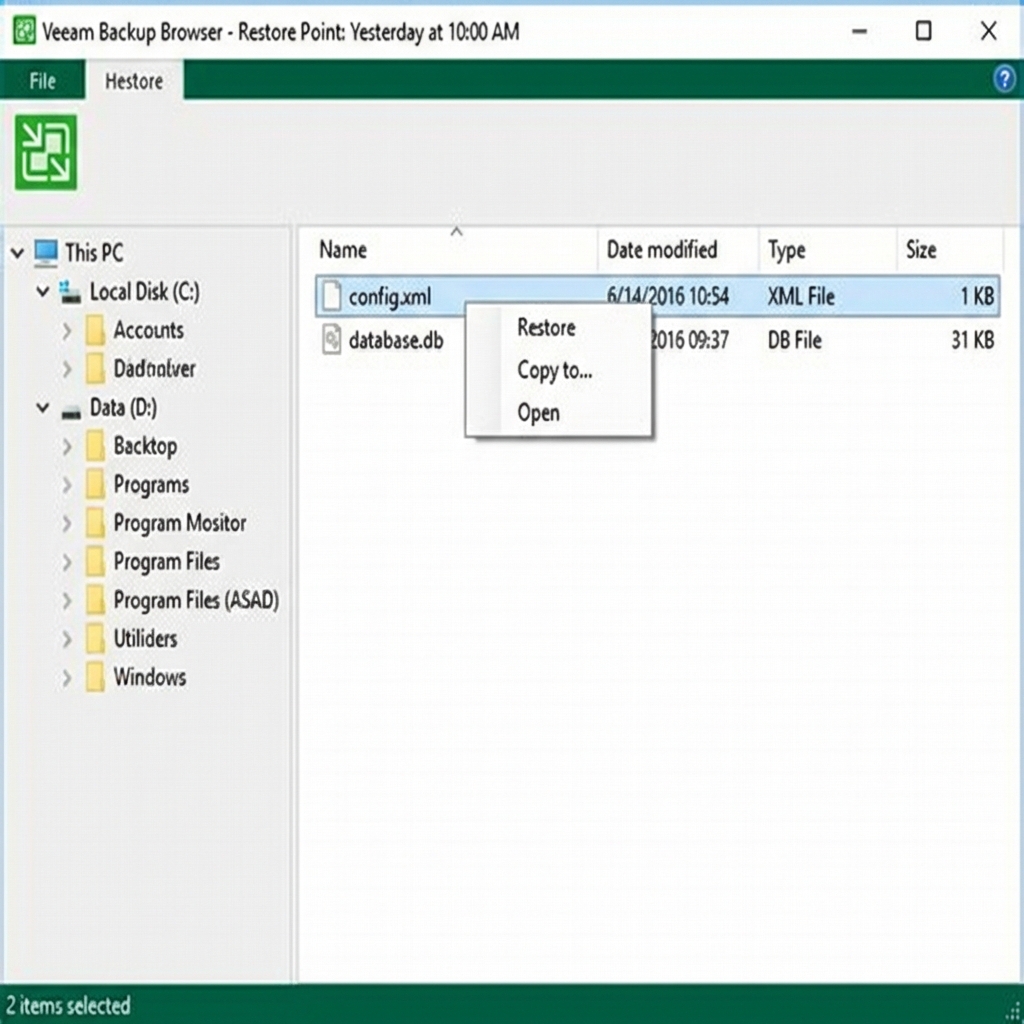
Etapa 3: "Veeam Backup Browser" (Explorador)
- Uma nova janela abrirá exibindo a estrutura de arquivos da VM (C:, D:, etc).
- Navegue até a pasta onde os arquivos perdidos estavam.
Etapa 4: Executar a Restauração
- Selecione os arquivos ou pastas desejados.
- Clique com o botão direito para ver as opções:
- Restore > Overwrite: Restaura para o local original, substituindo o atual.
- Restore > Keep: Restaura para o local original, renomeando o arquivo restaurado (ex:
File_RESTORED.txt). - Copy To: Salva em uma pasta local do seu PC ou rede (ex:
C:\Temp).
!!! tip "Recomendação" Use Copy To ou Keep para evitar sobrescrever dados válidos acidentalmente.
5. SOLUÇÃO DE PROBLEMAS (TROUBLESHOOTING)
Problema 1: Erro "Access Denied" ao restaurar para o local original
- Causa: O usuário do Veeam não tem permissão na pasta da VM Guest.
- Solução:
- No Backup Browser, clique em "Mount (ou Explorer)" no topo para abrir opções avançadas.
- Tente usar a opção Copy To para uma pasta pública (
C:\Tempda VM) ou para o próprio servidor de backup.
Problema 2: Lentidão extrema ao abrir pastas (Linux)
- Causa: O Helper Appliance pode estar em host/datastore lento ou rede congestionada.
- Solução:
- Aguarde pacientemente. O FLR (File Level Restore) monta blocos sob demanda.
- Se falhar, use o Instant VM Recovery (desligado da rede) para montar a VM inteira e copiar os dados.
6. DADOS TÉCNICOS
| Campo | Valor | Descrição |
|---|---|---|
| Mount Path | C:\VeeamFLR |
Local onde o disco é montado no Veeam Server |
| Portas Linux | 22 (SSH) | Necessário para Helper Appliance |
| Limite FLR | N/A | Depende apenas da rede e IOPS do repositório |
7. VALIDAÇÃO FINAL (Definição de Pronto)
- O arquivo solicitado foi recuperado íntegro?
- O Veeam Backup Browser foi fechado? (Crucial para desmontar o backup e liberar o arquivo de backup).